 Numnote
Como fazer uma calculadora para um sítio web
O guia mostra, passo a passo, como criar no construtor uma calculadora com a sua própria fórmula, como a pôr no sítio e o que o visitante verá. Não é preciso saber programar.
Construtor
À esquerda compõe-se a fórmula, à direita vê-se a calculadora pronta e o seu código. As imagens usam um só exemplo: comprimento vezes largura.
-
Introduza a fórmula
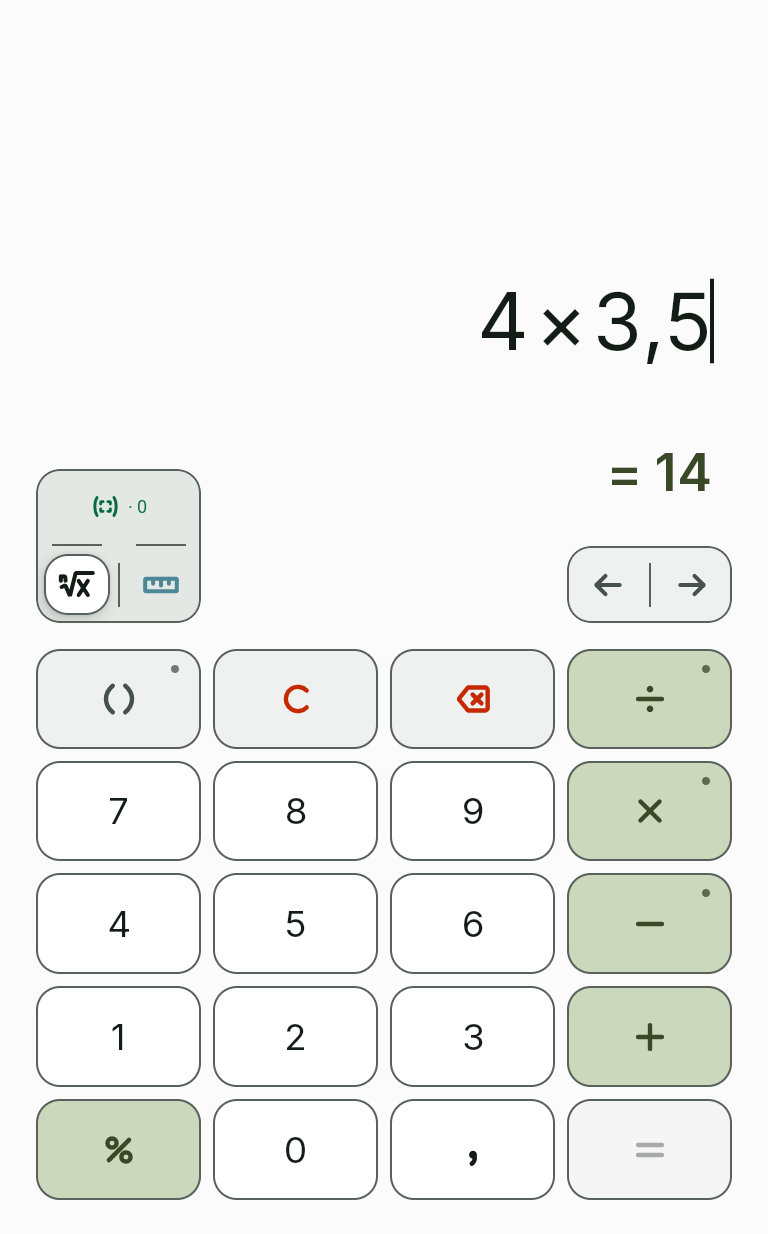
Introduza a expressão nas teclas do construtor ou no teclado do computador, por exemplo, 4 × 3,5. Toque sem soltar na tecla da vírgula para ver as outras opções.
-
Marque os parâmetros
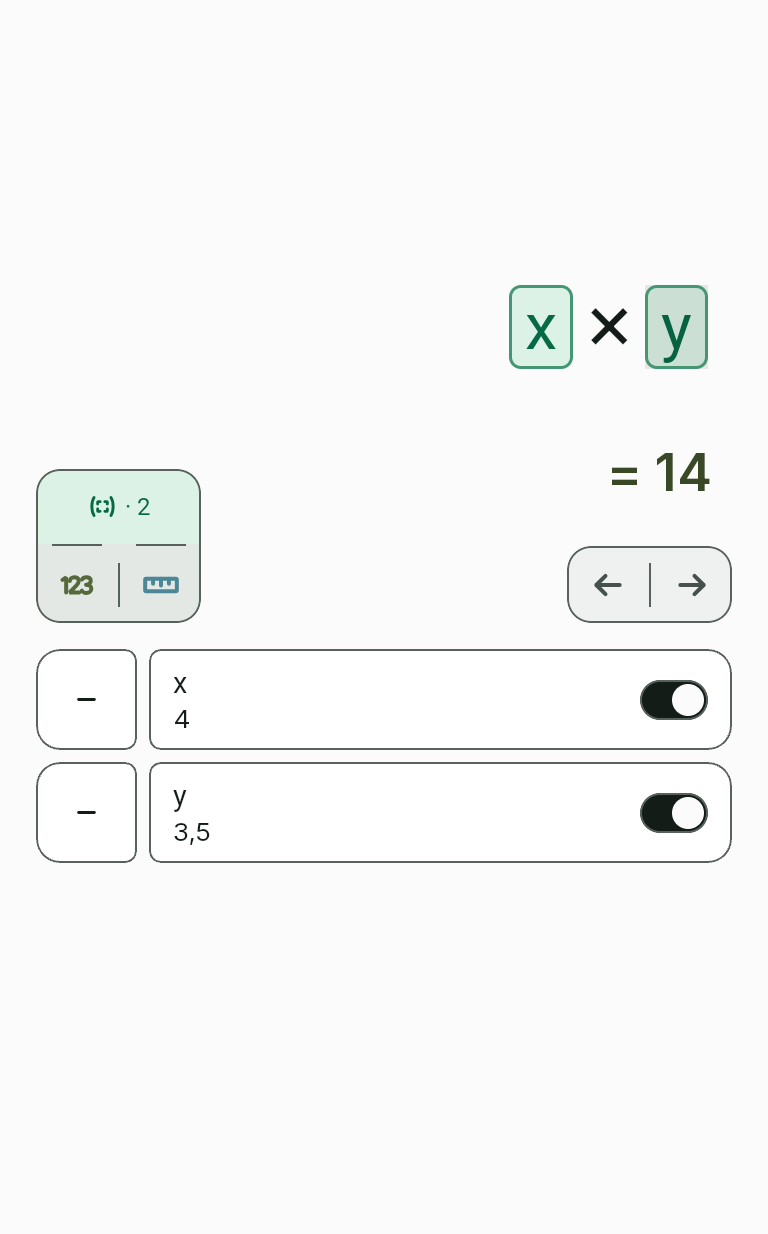
Toque no botão de parâmetros por cima das teclas: os números da fórmula ficam com um contorno tracejado. Toque num número e este passa a ser um parâmetro, um campo da calculadora onde o visitante introduz o seu próprio número. Um número em que não tocou fica constante na fórmula.
-
Defina as unidades
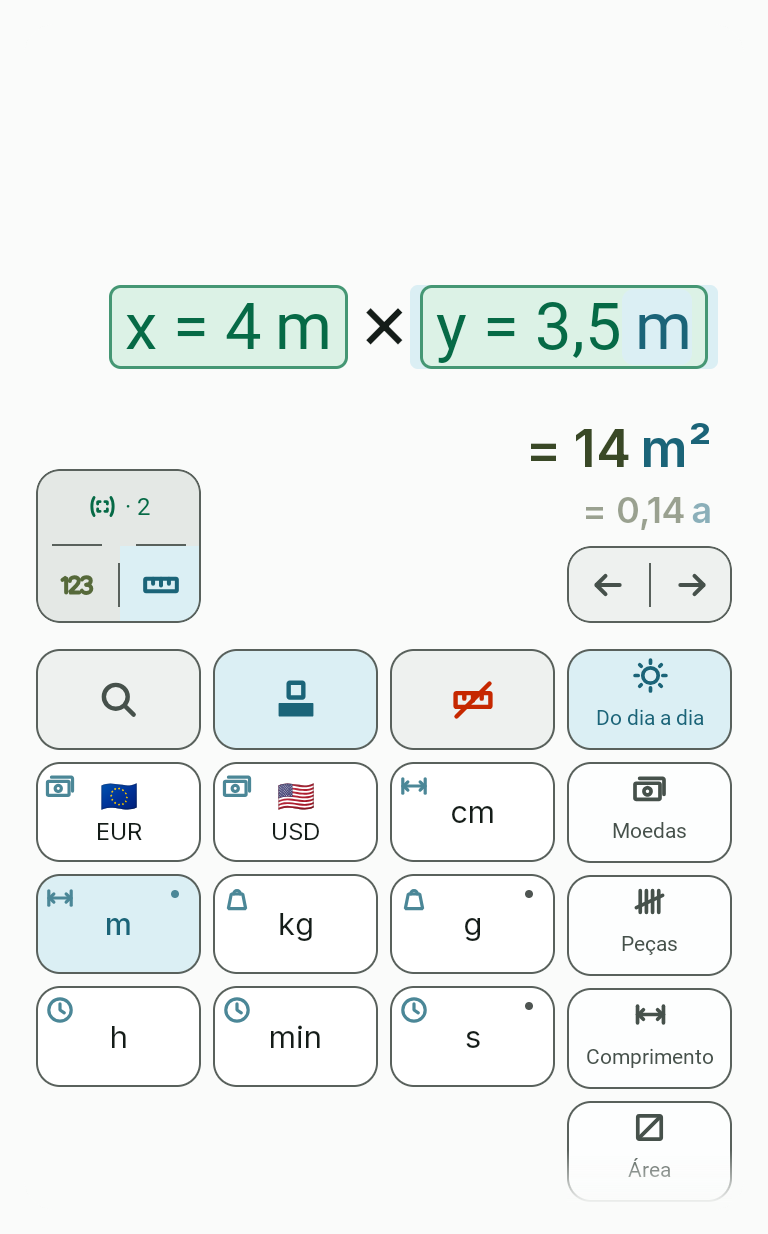
Toque no botão com a régua, toque num parâmetro e escolha a unidade no teclado de unidades. A unidade não se escreve na fórmula. Toque no resultado para o converter noutra unidade.
-
Dê nome ao resultado
No campo «Nome do resultado», escreva o que a calculadora calcula, por exemplo «área». Este nome aparece por cima do resultado.

-
Identifique os campos
Cada parâmetro tem uma linha na tabela. «Nome» identifica o campo, «Dica» acrescenta-lhe uma breve explicação, «Largura» define quantas colunas o campo ocupa.

-
Defina o aspeto da calculadora
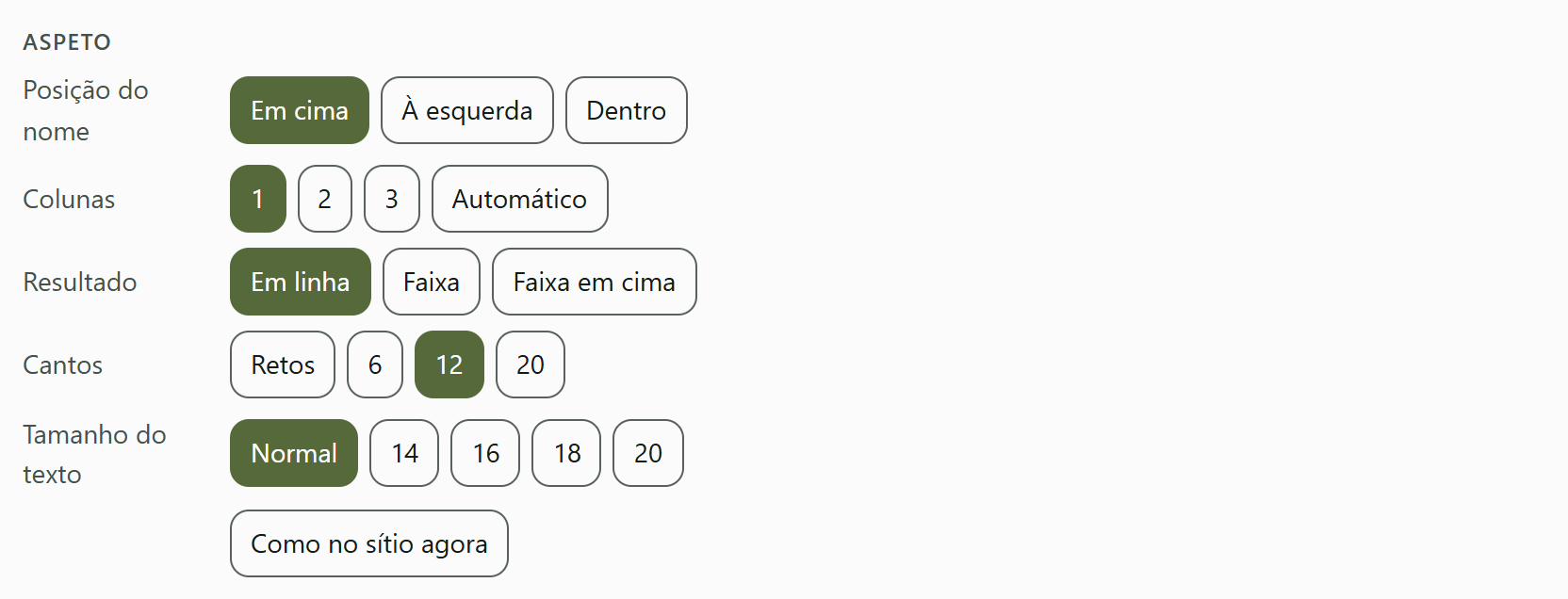
O painel «Aspeto» define onde fica o nome do campo, o número de colunas, o aspeto do resultado, os cantos e o tamanho do texto. O botão «Como no sítio agora» repõe o aspeto inicial.
-
Verifique a calculadora
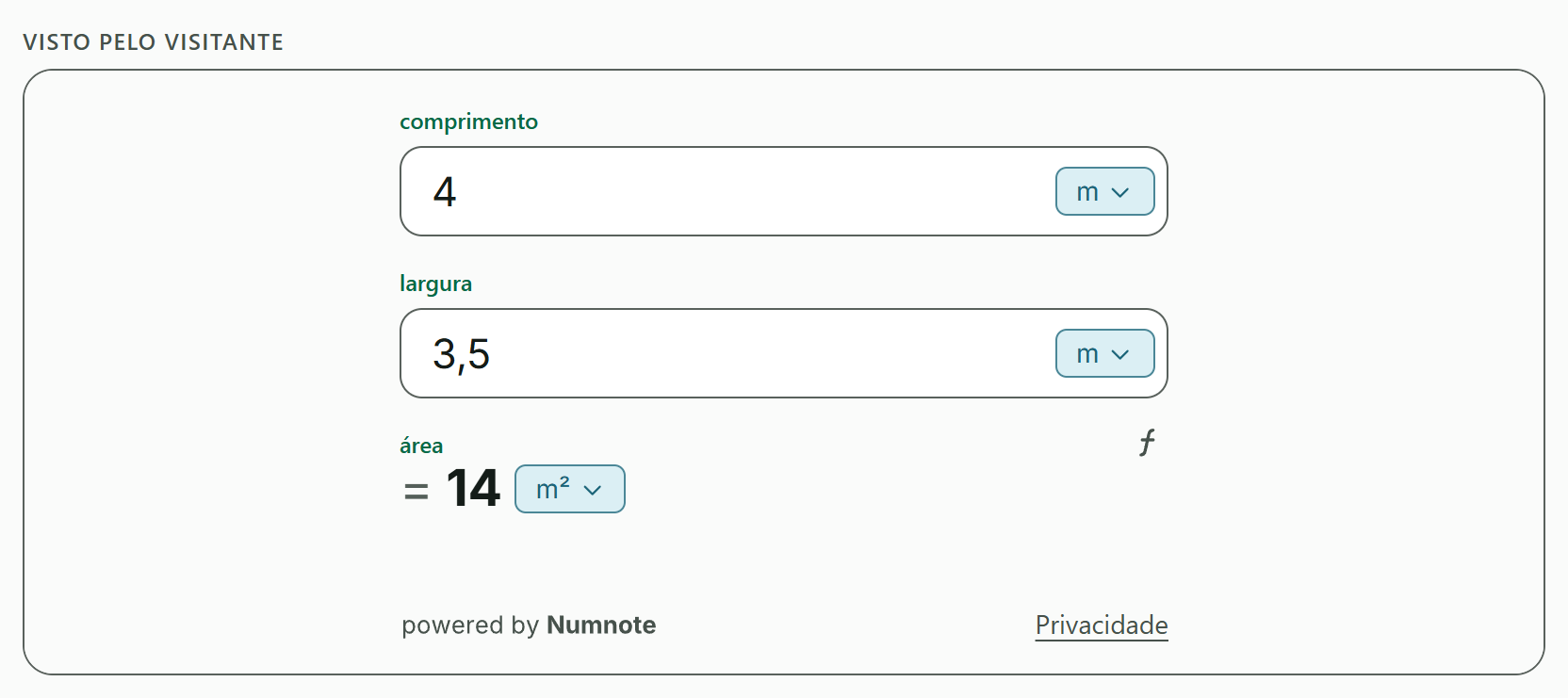
Por baixo de «É isto que o visitante verá» há uma calculadora a funcionar. Atualiza-se a cada tecla, por isso pode calcular nela de imediato.
-
Copie o código
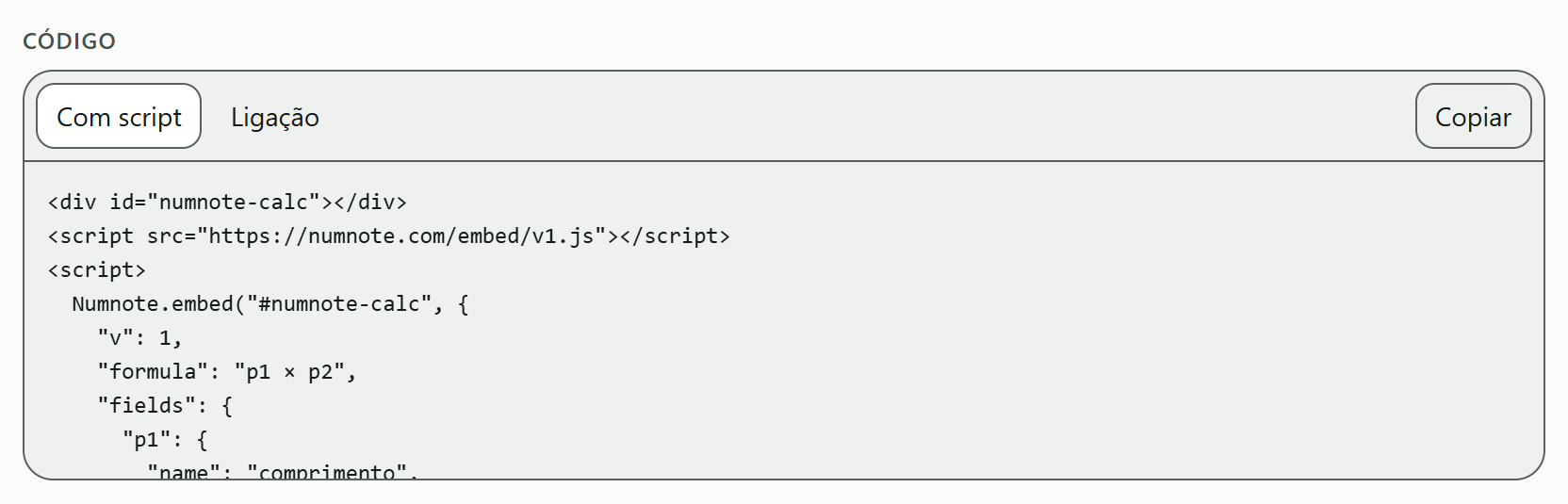
A opção «Incorporado» ajusta sozinha a altura da calculadora. A opção «Ligação» é uma só linha sem código executável, com a altura escrita como número. Toque em «Copiar» e insira o código no HTML da sua página.
-
Guarde o código
O construtor não guarda nada. Se fechar a página, terá de escrever a fórmula outra vez, por isso conserve o código copiado.
Se a fórmula estiver incompleta ou usar uma função que a calculadora para sítio web ainda não sabe executar, surge uma frase com o motivo no lugar da calculadora. Corrija a fórmula e a calculadora volta.
A calculadora no seu sítio
É assim que a calculadora funciona para quem visita a sua página.
- Campos
O visitante introduz os números nos campos. O resultado muda de imediato; não há botão «calcular».
- Unidades
Um botão junto a um campo e junto ao resultado abre uma lista de unidades. O visitante escolhe a sua e a calculadora converte sozinha.
- Fórmula
O botão da fórmula, por cima do resultado, mostra a fórmula que a calculadora usa.
- Formato numérico
A vírgula ou o ponto decimal e o agrupamento dos milhares seguem a região para a qual obteve o código.
- Tamanho
A calculadora ocupa toda a largura do local onde a inseriu. Num ecrã estreito, os campos ficam uns debaixo dos outros.
- Sempre presente
Em baixo estão a linha «powered by Numnote» e as ligações às páginas legais. Os números introduzidos nunca saem do navegador do visitante.