 Numnote
Sådan laver du en beregner til et website
Vejledningen viser trin for trin hvordan du bygger en beregner med din egen formel i byggeværktøjet og sætter den ind på dit website, og hvad den besøgende ser. Du behøver ikke kunne programmere.
Byggeværktøjet
Til venstre bygger du formlen, til højre ser du den færdige beregner og dens kode. Skærmbillederne bruger ét eksempel: længde gange bredde.
-
Skriv formlen
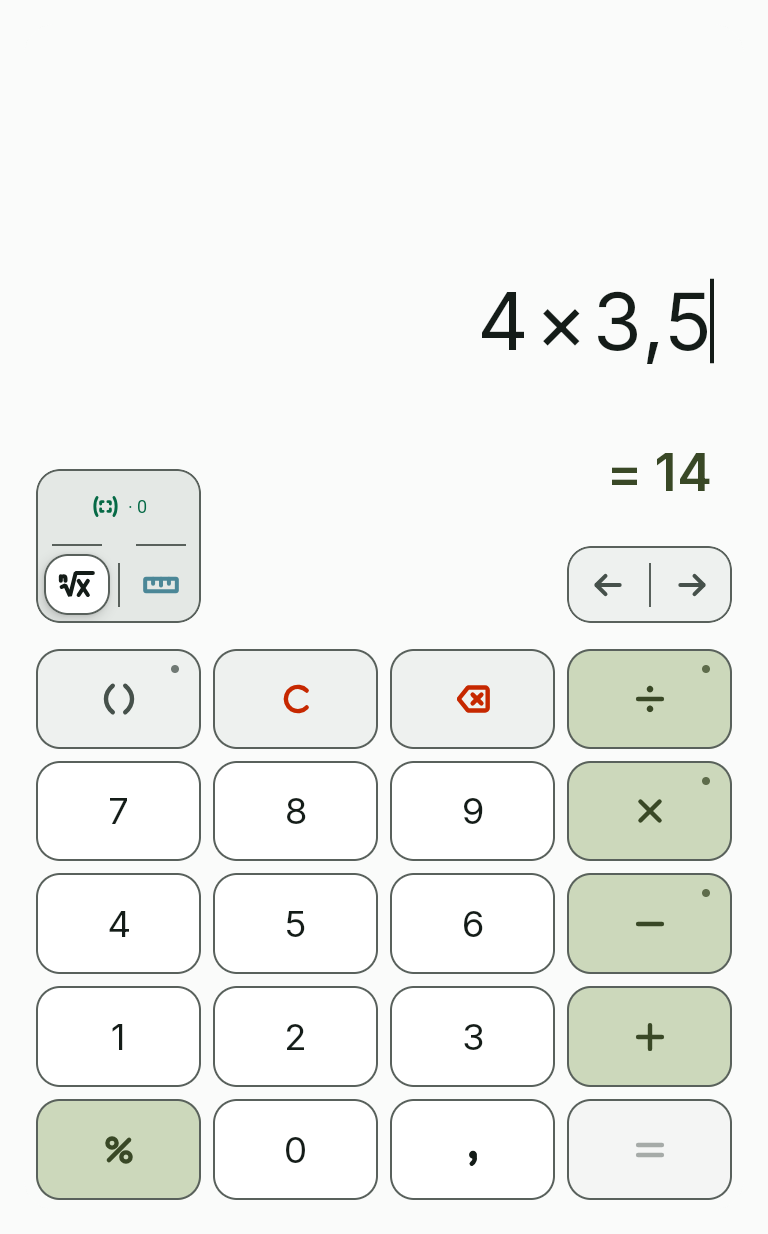
Skriv udtrykket på byggeværktøjets taster eller på computerens tastatur, for eksempel 4 × 3,5. Hold tasten med prikken nede for at se de andre valg.
-
Marker parametrene
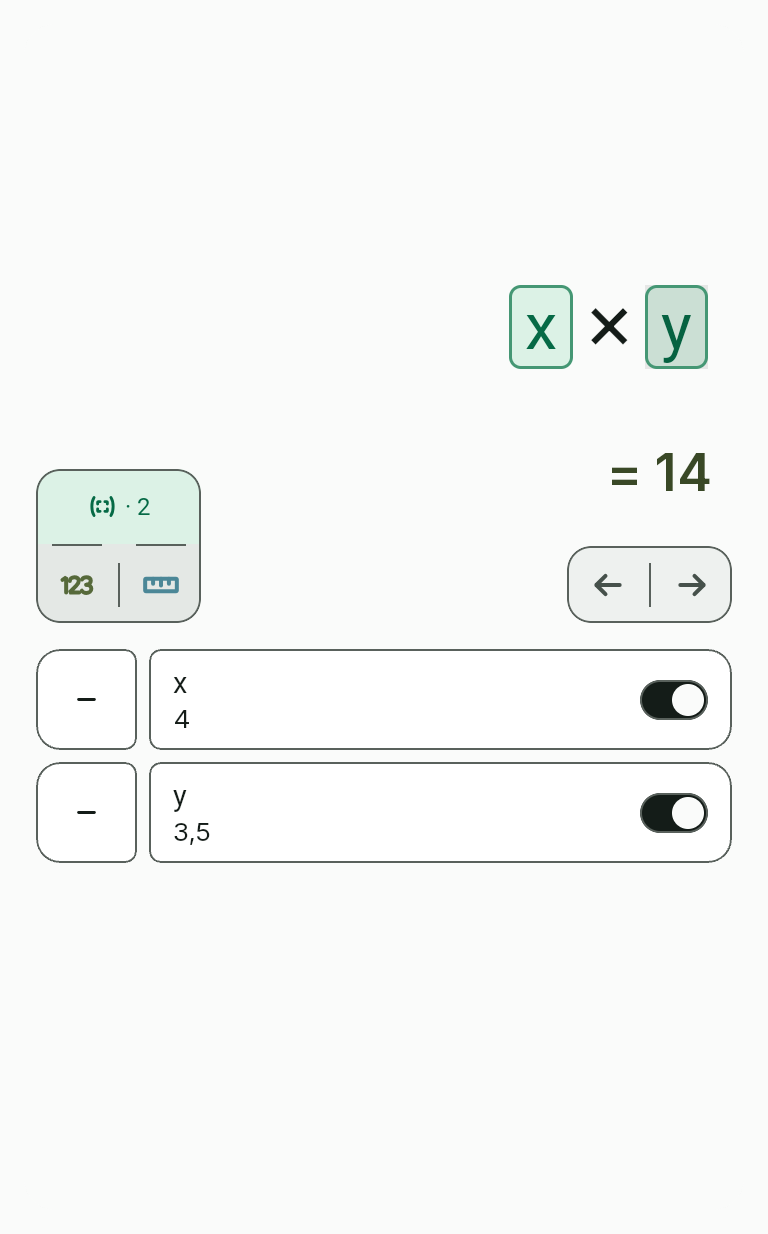
Tryk på parameterknappen over tasterne: tallene i formlen får en stiplet kant. Tryk på et tal, så bliver det en parameter, et felt i beregneren hvor den besøgende skriver sit eget tal. Et tal du ikke har trykket på, forbliver en konstant i formlen.
-
Vælg enhederne
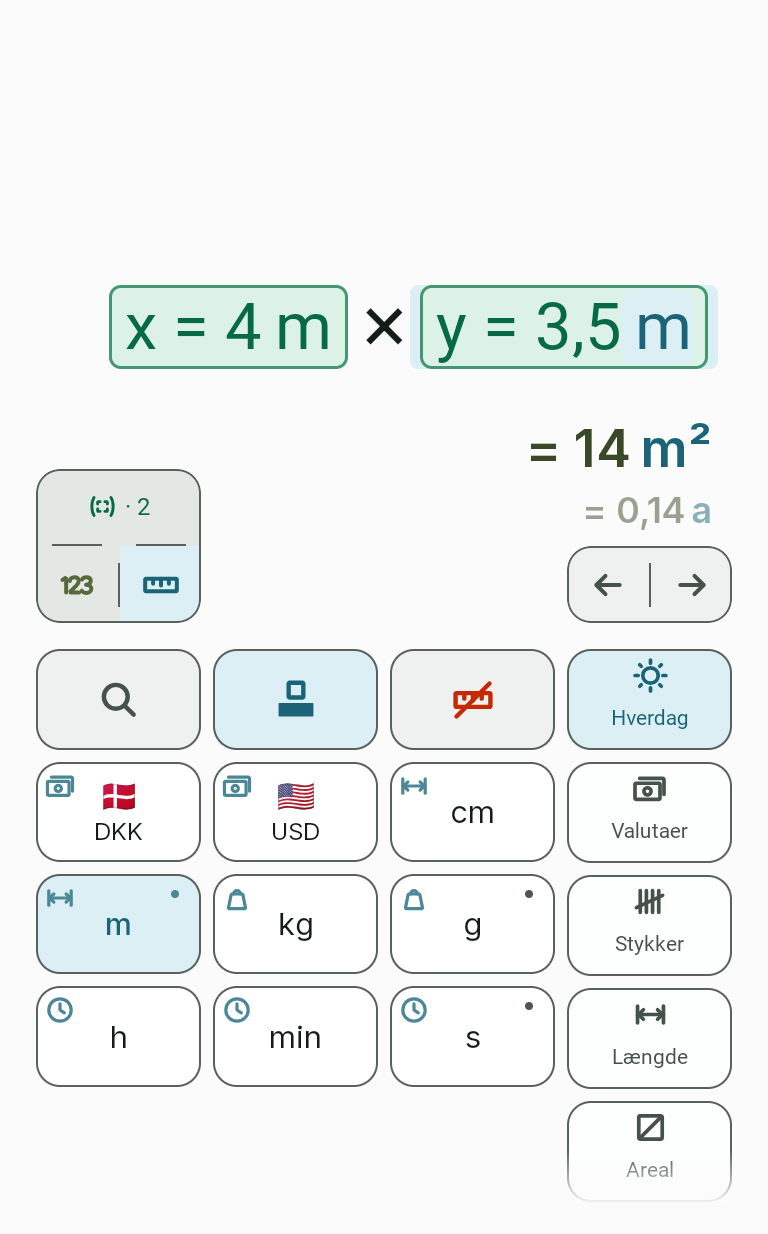
Tryk på knappen med linealen, tryk på en parameter, og vælg dens enhed på enhedstastaturet. Enheden skrives ikke ind i formlen. Tryk på resultatet for at omregne det til en anden enhed.
-
Giv resultatet et navn
I feltet »Resultatets navn« skriver du, hvad beregneren udregner, for eksempel »areal«. Navnet vises over resultatet.

-
Giv felterne navne
Hver parameter har en række i tabellen. »Navn« sætter navnet på feltet, »Hjælpetekst« tilføjer en kort forklaring, og »Bredde« bestemmer hvor mange kolonner feltet fylder.

-
Tilpas udseendet
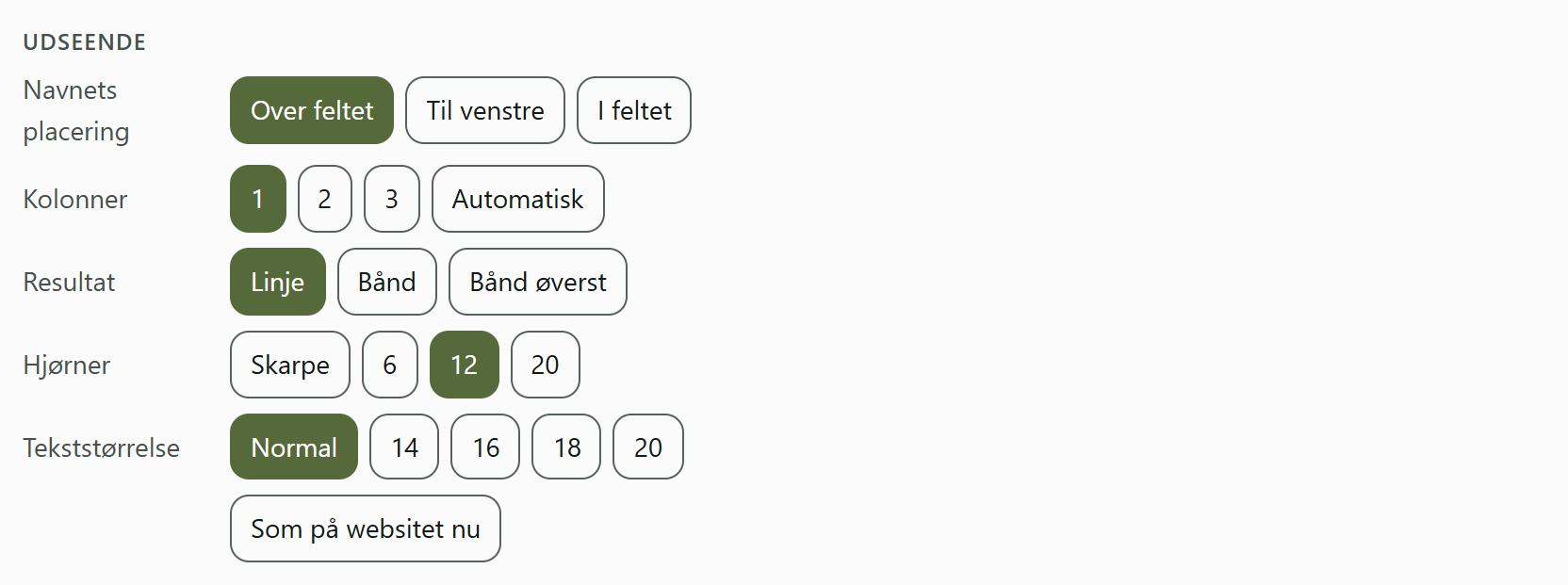
Panelet »Udseende« bestemmer hvor feltets navn står, antallet af kolonner, hvordan resultatet ser ud, hjørnerne og tekststørrelsen. Knappen »Som på websitet nu« gendanner det oprindelige udseende.
-
Afprøv beregneren
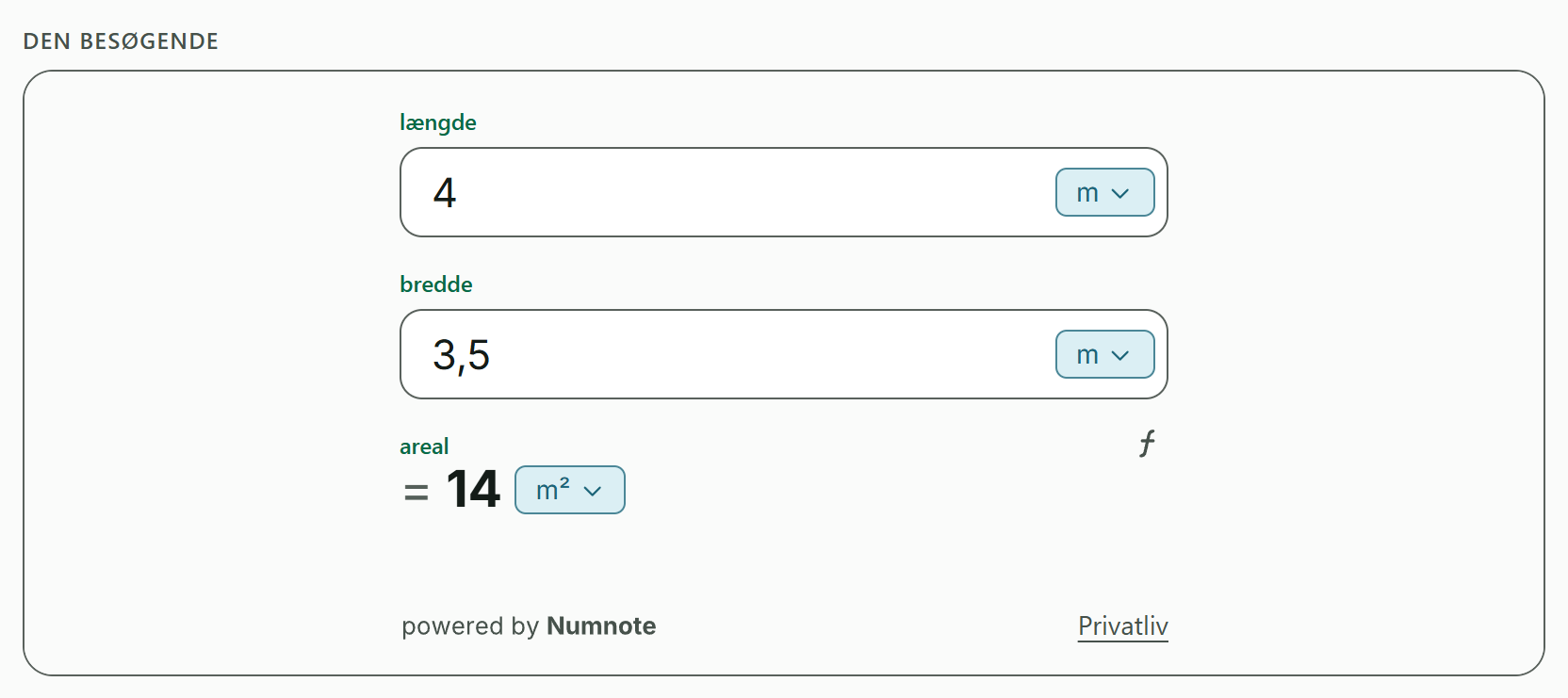
Under teksten »Sådan ser den besøgende det« står en rigtig beregner, der virker. Den ændrer sig efter hver tast, så du kan regne i den med det samme.
-
Kopier koden
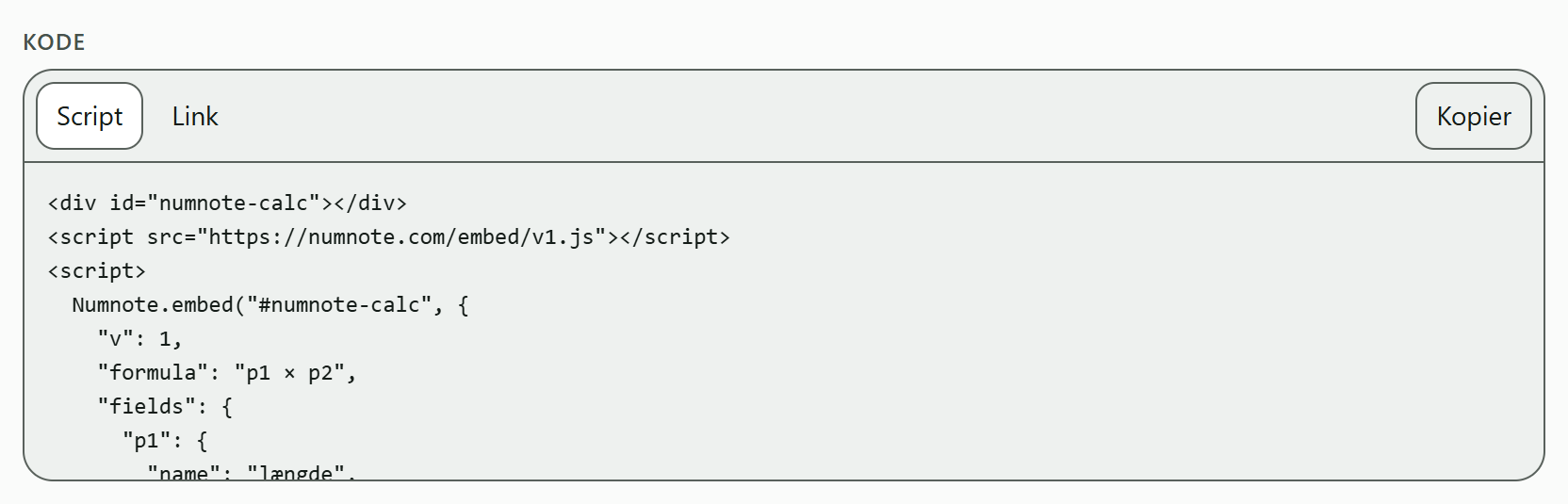
Valget »Script« tilpasser beregnerens højde selv. Valget »Link« er én linje uden scripts, hvor højden er skrevet som et tal. Tryk på »Kopier«, og sæt koden ind i HTML-koden på din side.
-
Gem koden
Byggeværktøjet gemmer ikke noget. Hvis du lukker siden, skal du skrive formlen igen, så gem selv den kopierede kode.
Hvis formlen er ufærdig eller bruger en funktion, som beregneren på et website endnu ikke kan udregne, vises en sætning med årsagen dér hvor beregneren skulle have stået. Ret formlen, så kommer beregneren tilbage.
Beregneren på dit website
Sådan fungerer beregneren for en besøgende på din side.
- Felter
Den besøgende skriver sine tal i felterne. Resultatet ændrer sig med det samme, og der er ingen knap til »beregn«.
- Enheder
En knap ved siden af et felt og ved siden af resultatet åbner en liste med enheder. Den besøgende vælger sin egen, og beregneren omregner selv.
- Formel
Formelknappen over resultatet viser, hvilken formel beregneren bruger.
- Talformat
Decimalkomma eller punktum og adskillelsen af tusinder følger den region, du hentede koden til.
- Visningsstørrelse
Beregneren fylder hele bredden af det sted, hvor du satte den ind. På en smal skærm står felterne under hinanden.
- Det der altid er der
Nederst står linjen »powered by Numnote« og links til de juridiske sider. De tal der skrives, forlader aldrig den besøgendes browser.