 Numnote
Come creare un calcolatore per il sito
La guida mostra passo per passo come comporre nel generatore un calcolatore con una formula propria, come inserirlo nel sito e che cosa vedrà il visitatore. Non serve saper programmare.
Generatore
A sinistra si compone la formula, a destra si vedono il calcolatore finito e il suo codice. Le immagini usano un solo esempio: lunghezza per larghezza.
-
Digitare la formula
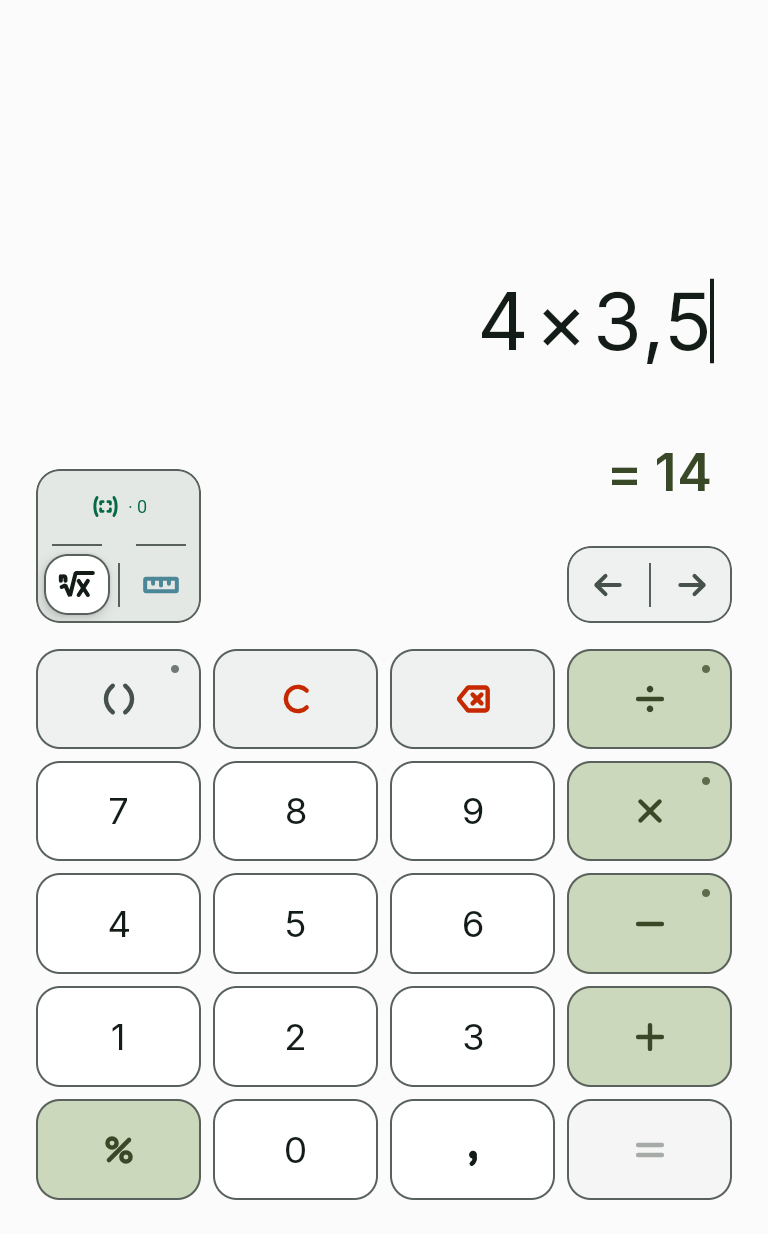
Digitare l’espressione con i tasti del generatore o con la tastiera del computer, per esempio 4 × 3,5. Tenere premuto il tasto con il punto per vedere le altre opzioni.
-
Contrassegnare i parametri
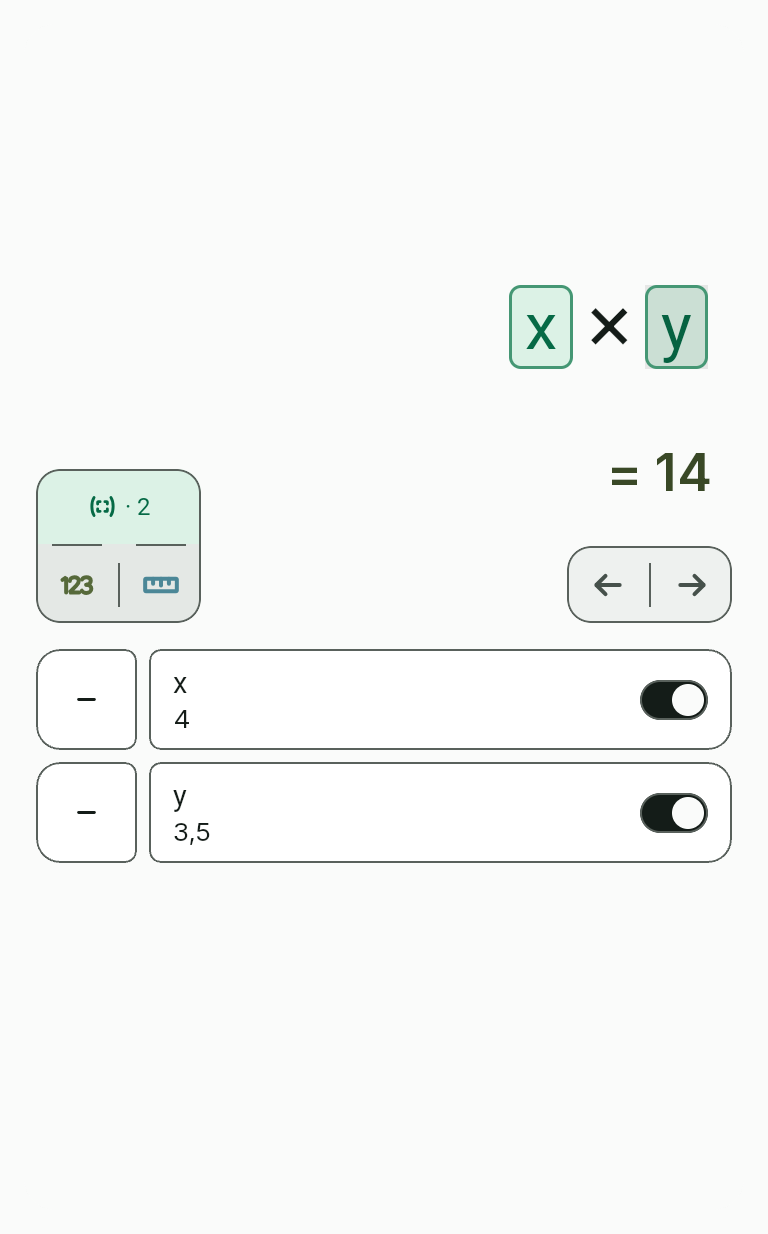
Toccare il pulsante dei parametri sopra i tasti: i numeri della formula ricevono un contorno tratteggiato. Un numero toccato diventa un parametro, cioè un campo del calcolatore in cui il visitatore digita il proprio numero. Un numero non toccato resta fisso nella formula.
-
Impostare le unità
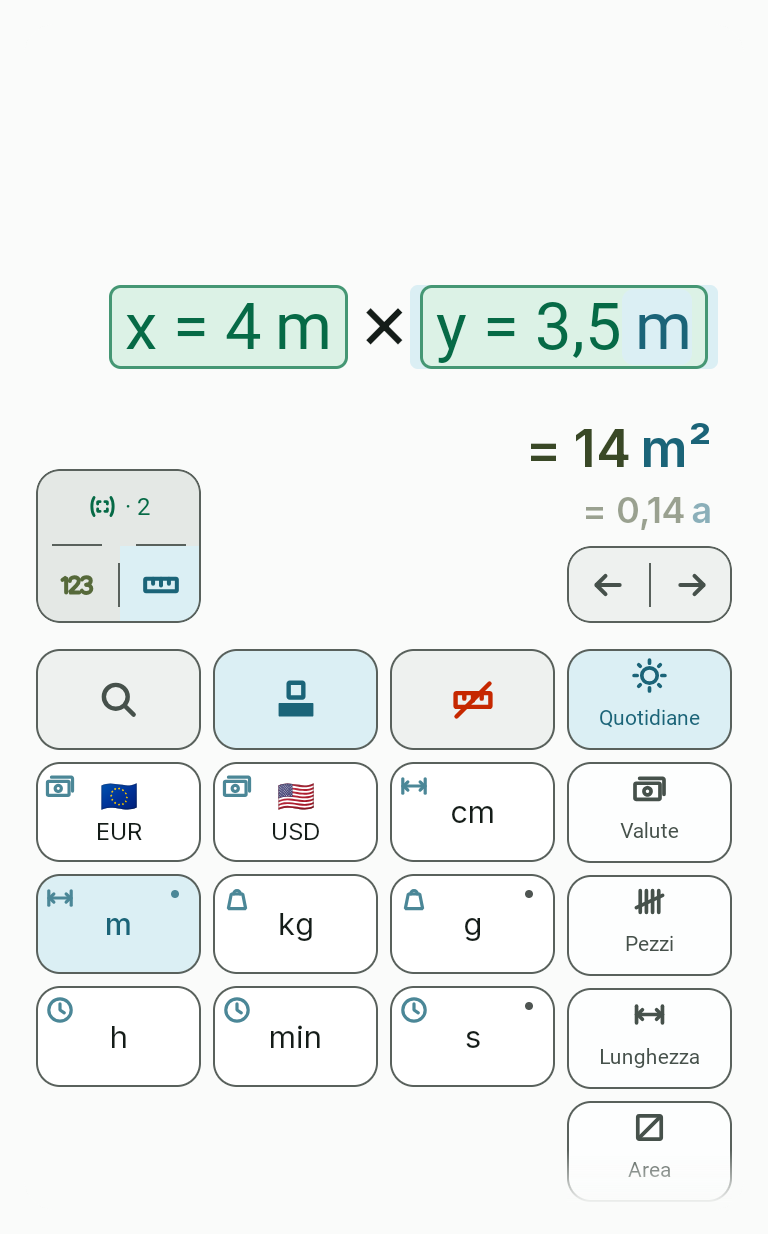
Toccare il pulsante con il righello, toccare un parametro e scegliere la sua unità sulla tastiera delle unità. L’unità non si scrive nella formula. Toccando il risultato, lo si converte in un’altra unità.
-
Dare un nome al risultato
Nel campo «Nome del risultato» scrivere che cosa calcola il calcolatore, per esempio «area». Questo nome compare sopra il risultato.

-
Dare un nome ai campi
Ogni parametro è descritto nella tabella: «Nome» intitola il campo, «Suggerimento» aggiunge una breve spiegazione, «Larghezza» stabilisce quante colonne occupa il campo.

-
Impostare l’aspetto
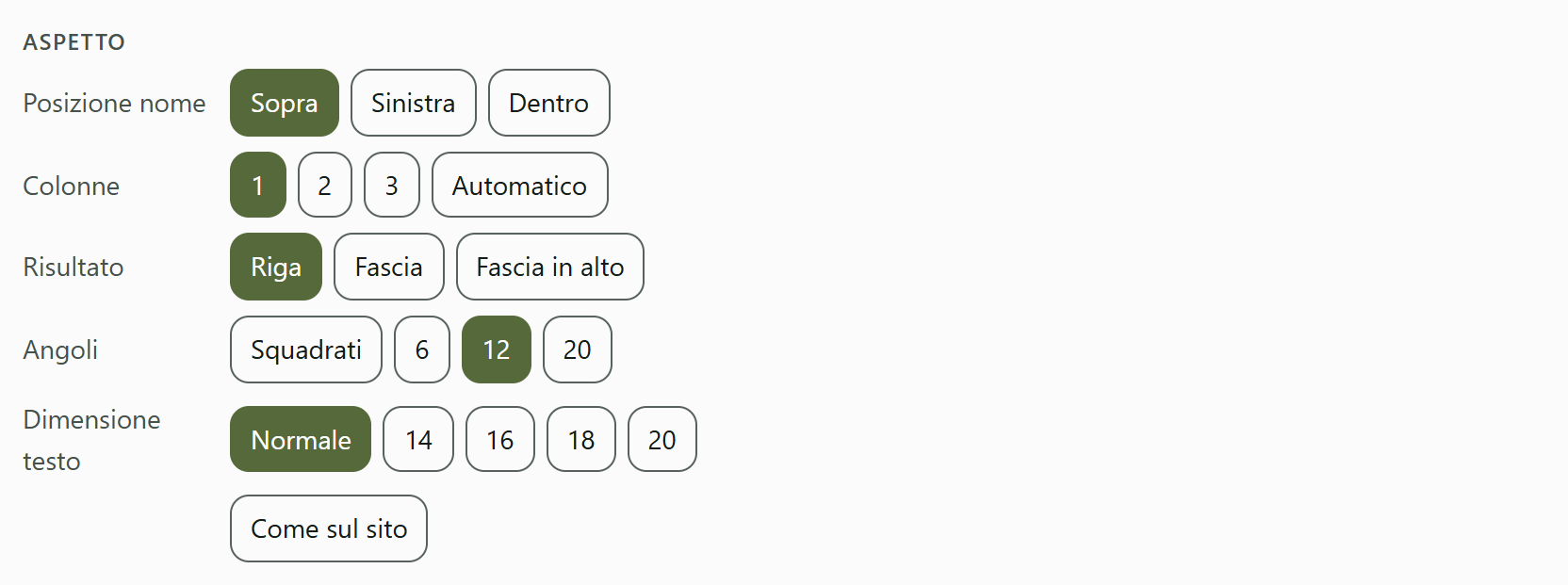
Il pannello «Aspetto» stabilisce dove sta il nome del campo, il numero di colonne, come appare il risultato, gli angoli e la dimensione del testo. Il pulsante «Come sul sito» ripristina l’aspetto iniziale.
-
Provare il calcolatore
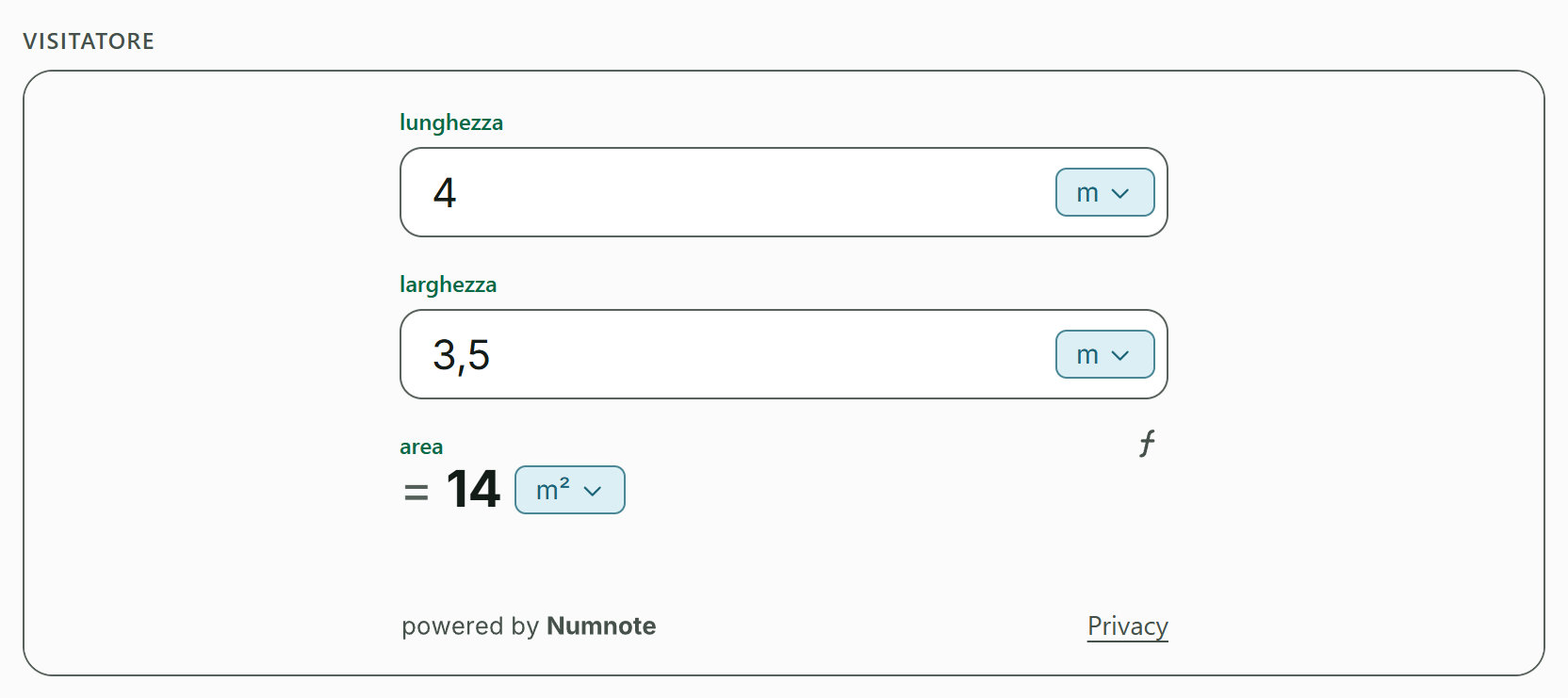
Sotto la scritta «Questo è ciò che vedrà il visitatore» c’è un vero calcolatore funzionante. Si aggiorna a ogni tasto, quindi si può calcolare subito.
-
Copiare il codice
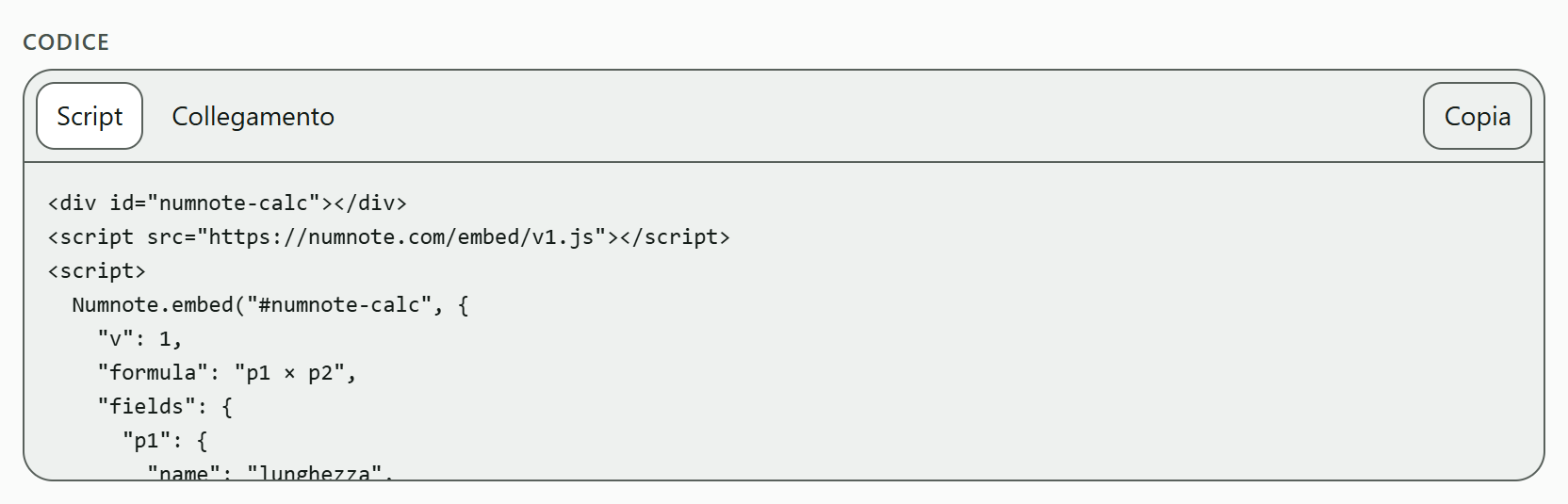
L’opzione «Script» sceglie da sé l’altezza del calcolatore. L’opzione «Collegamento» è una sola stringa senza script, con l’altezza scritta come numero. Toccare «Copia» e incollare il codice nell’HTML della propria pagina.
-
Conservare il codice
Il generatore non salva nulla. Chiudendo la pagina bisognerà digitare di nuovo la formula, quindi conservare il codice copiato.
Se la formula è incompleta o usa una funzione che il calcolatore per il sito non sa ancora eseguire, al posto del calcolatore compare una frase con il motivo. Una volta corretta la formula, il calcolatore torna.
Il calcolatore sul sito
Ecco come funziona il calcolatore per chi visita la pagina.
- Campi
Il visitatore digita i propri numeri nei campi. Il risultato cambia subito: non c’è alcun pulsante «calcola».
- Unità
Un pulsante accanto a un campo e al risultato apre un elenco di unità. Il visitatore sceglie la propria e il calcolatore converte da sé.
- Formula
Il pulsante della formula sopra il risultato mostra quale formula usa il calcolatore.
- Formato numerico
La virgola o il punto decimale e il raggruppamento delle migliaia seguono la regione per cui si è preso il codice.
- Dimensioni
Il calcolatore occupa tutta la larghezza del punto in cui è stato incollato. Su uno schermo stretto i campi si dispongono uno sotto l’altro.
- Cosa c’è sempre
In basso ci sono la scritta «powered by Numnote» e i link alle pagine legali. I numeri inseriti non lasciano mai il browser del visitatore.