 Numnote
Kalkulátor készítése weboldalra
Az útmutató lépésről lépésre megmutatja, hogyan állíthat össze a készítőben saját képletű kalkulátort, hogyan helyezheti el weboldalán, és mit fog látni a látogató. Programozni nem kell.
Készítő
Balra állítja össze a képletet, jobbra a kész kalkulátort és a kódját látja. A képernyőképek egyetlen példát használnak: hosszúság szorozva szélességgel.
-
Írja be a képletet
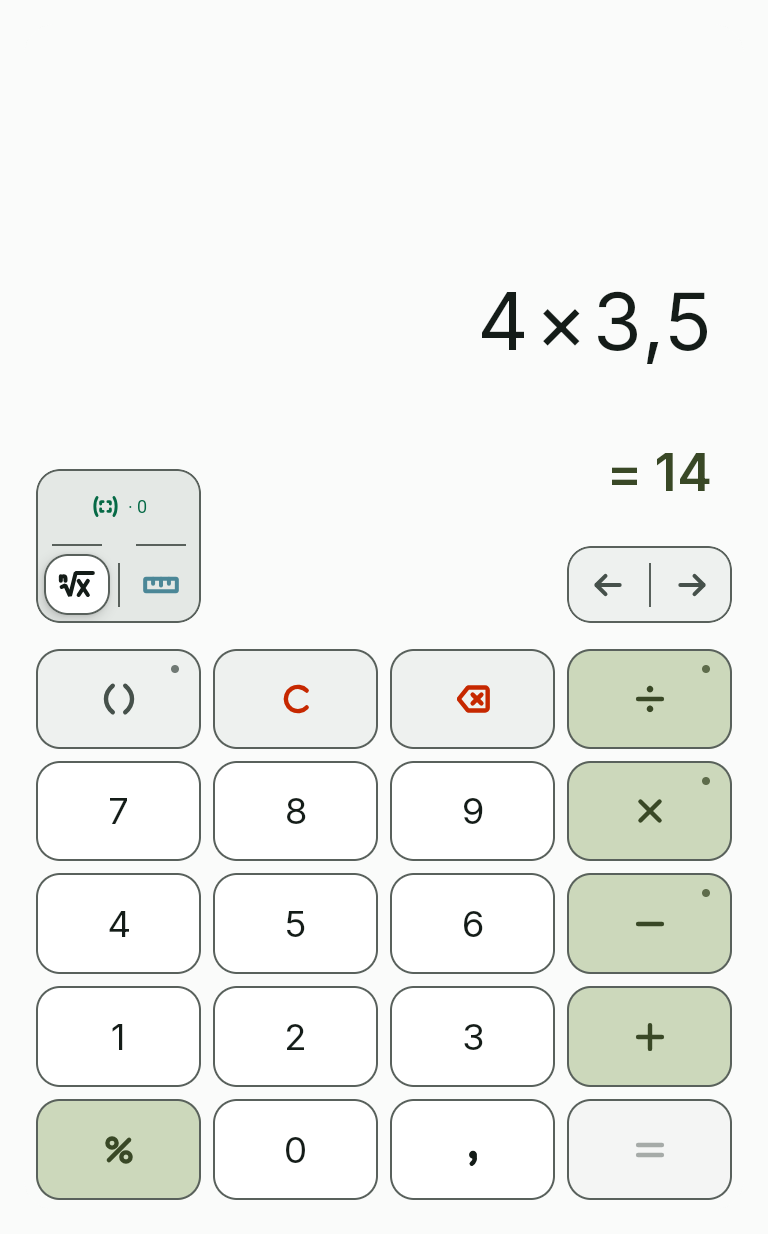
Írja be a kifejezést a készítő billentyűivel vagy a számítógép billentyűzetén, például 4 × 3,5. A további lehetőségekért tartsa nyomva a ponttal jelölt billentyűt.
-
Jelölje ki a paramétereket
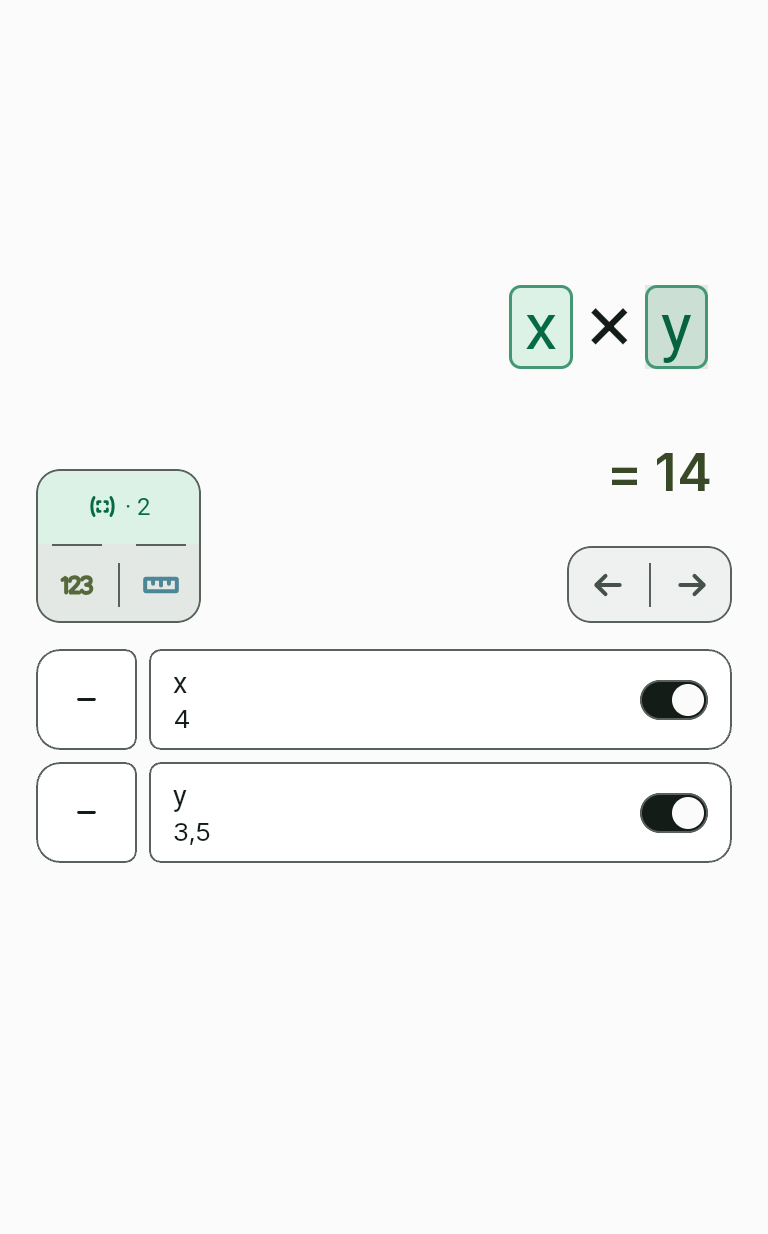
Koppintson a billentyűk feletti paramétergombra: a képlet számai szaggatott keretet kapnak. Ha egy számra koppint, az paraméterré válik: a kalkulátor olyan mezőjévé, amelybe a látogató a saját számát írja be. Az a szám, amelyre nem koppintott, változatlan marad a képletben.
-
Állítsa be a mértékegységeket
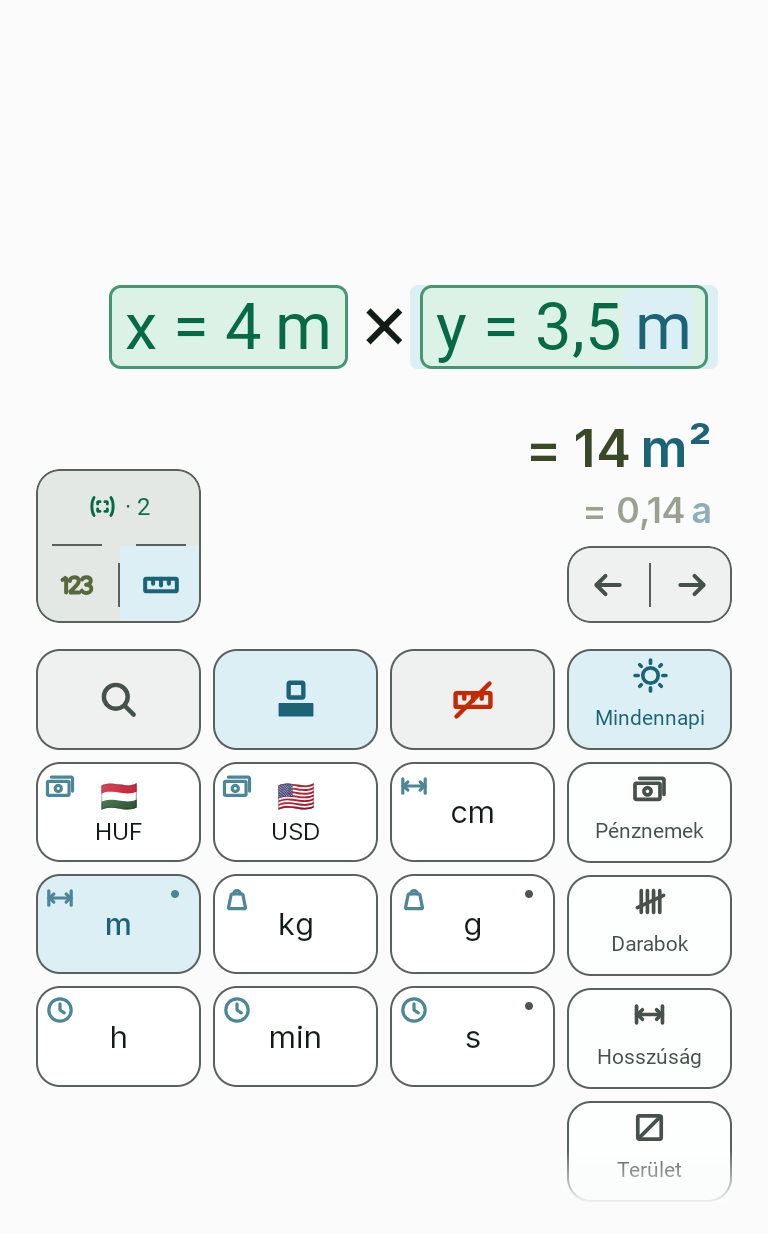
Koppintson a vonalzós gombra, majd egy paraméterre, és válassza ki a mértékegységét a mértékegységek billentyűzetén. A mértékegységet nem a képletbe kell beírni. Az eredményre koppintva átválthatja egy másik mértékegységre.
-
Nevezze el az eredményt
Az „Eredmény neve” mezőbe írja be, mit számol ki a kalkulátor, például: terület. Ez a név látszik az eredmény felett.

-
Lássa el feliratokkal a mezőket
Minden paraméterhez tartozik egy sor a táblázatban. A „Név” a mező felirata, a „Tipp” rövid magyarázatot fűz hozzá, a „Szélesség” azt szabja meg, hány oszlopot foglal el a mező.

-
Állítsa be a megjelenést
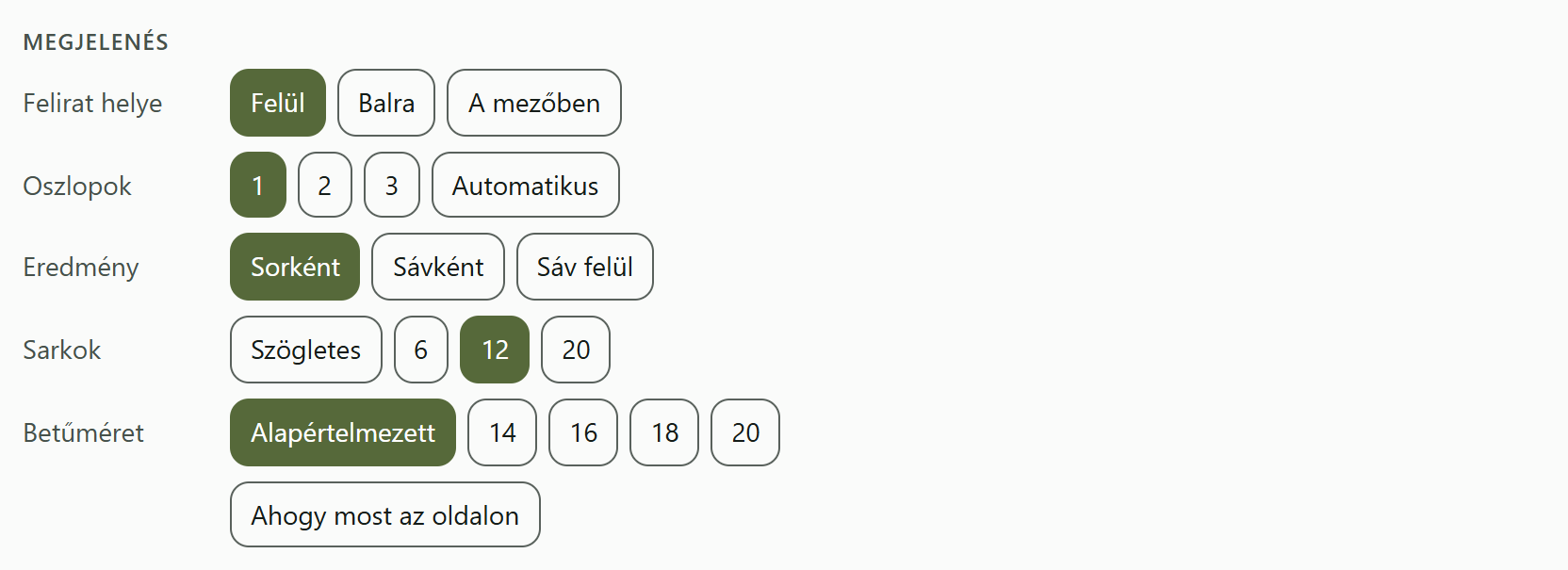
A „Megjelenés” panelen megadhatja, hol legyen a mező neve, hány oszlop legyen, hogyan nézzen ki az eredmény, milyenek legyenek a sarkok és mekkora a betű. Az „Ahogy most az oldalon” gomb visszaállítja a kiinduló kinézetet.
-
Próbálja ki a kalkulátort
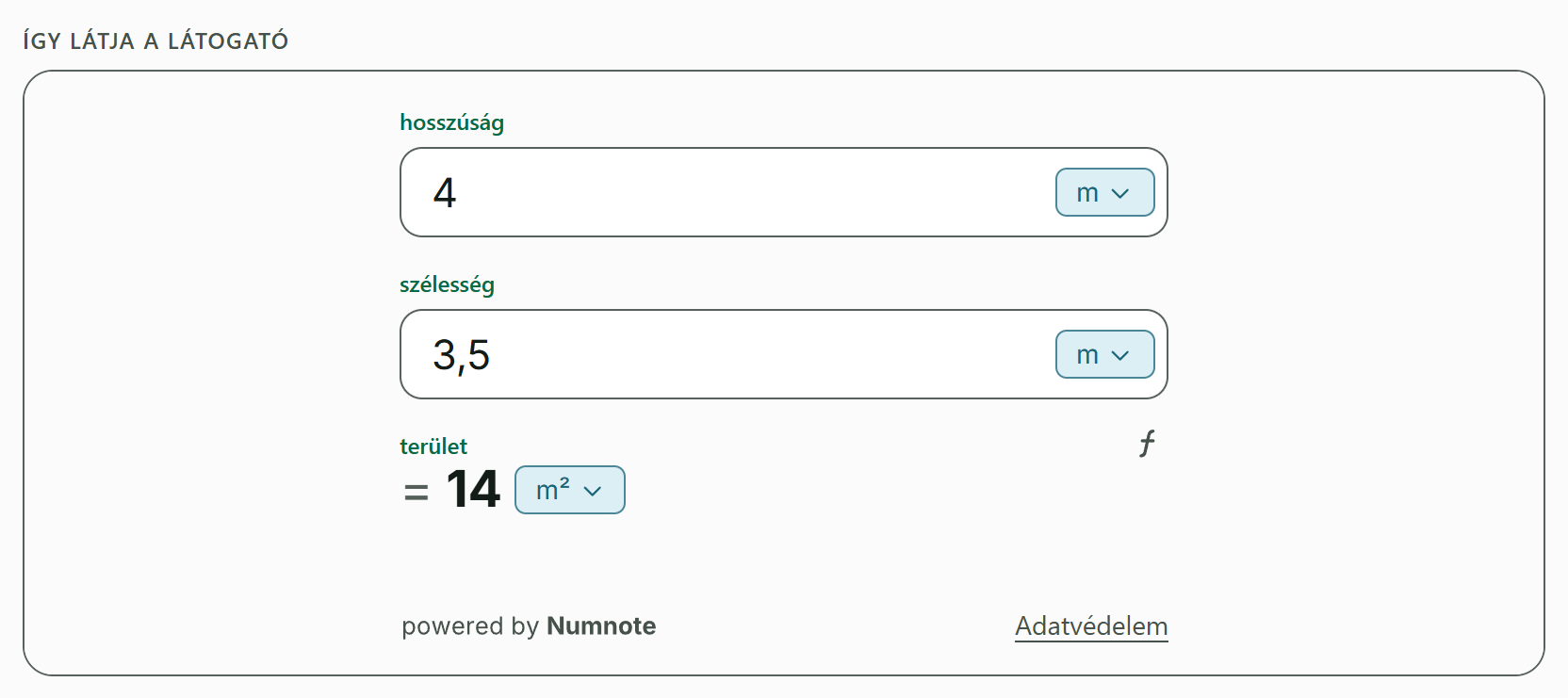
Az „Ezt látja majd a látogató” felirat alatt valódi, működő kalkulátor áll. Minden billentyű után változik, így rögtön számolhat vele.
-
Másolja ki a kódot
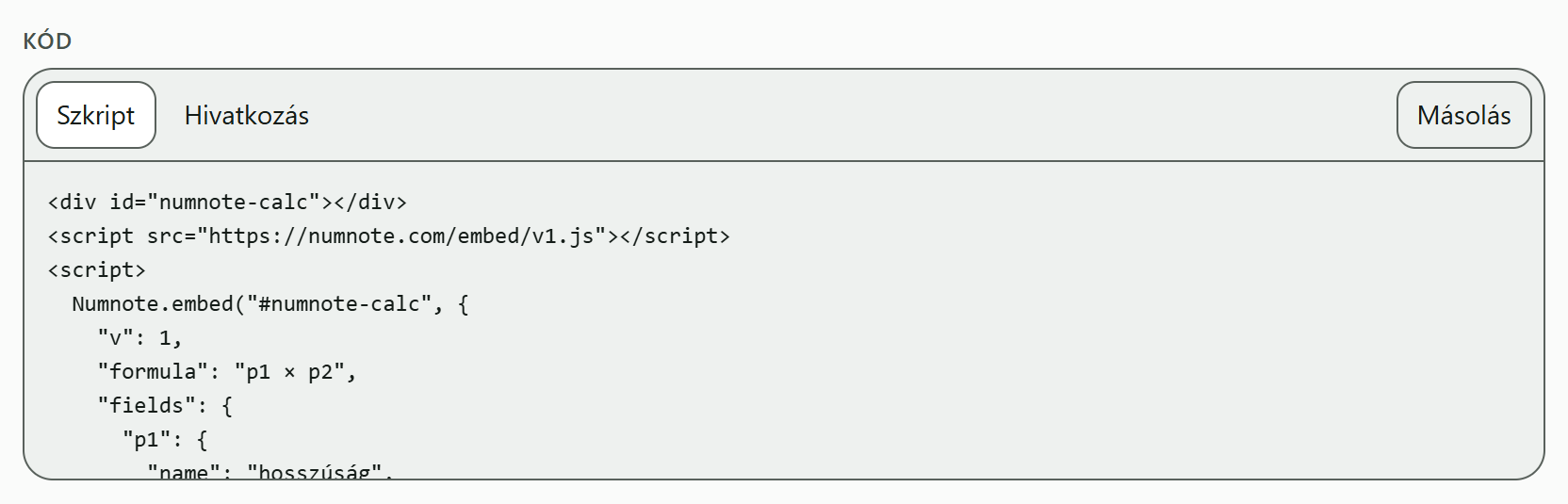
A „Szkript” választás magától megállapítja a kalkulátor magasságát. A „Hivatkozás” egyetlen sor szkriptek nélkül, a magasság számként van megadva benne. Koppintson a „Másolás” gombra, és illessze be a kódot oldala HTML-jébe.
-
Mentse el a kódot
A készítő semmit sem ment. Ha bezárja az oldalt, a képletet újra be kell írnia, ezért a kimásolt kódot őrizze meg.
Ha a képlet befejezetlen, vagy olyan függvényt használ, amelyet a weboldali kalkulátor még nem tud kiszámítani, a kalkulátor helyén egy mondat jelenik meg, amely megadja az okát. Javítsa a képletet, és a kalkulátor visszatér.
A kalkulátor az Ön weboldalán
Így működik a kalkulátor az oldal látogatójának.
- Mezők
A látogató a mezőkbe írja be a számait. Az eredmény azonnal változik, „kiszámítás” gomb nincs.
- Mértékegységek
A mező és az eredmény melletti gomb mértékegységek listáját nyitja meg. A látogató kiválasztja a sajátját, a kalkulátor pedig magától átváltja.
- Képlet
Az eredmény feletti Képlet gomb megmutatja, melyik képletet használja a kalkulátor.
- Számformátum
A tizedesvessző vagy tizedespont és az ezresek csoportosítása annak a régiónak felel meg, amelyhez a kódot elkészítette.
- Méret
A kalkulátor kitölti annak a helynek a teljes szélességét, ahová beillesztette. Keskeny képernyőn a mezők egymás alá kerülnek.
- Ami mindig ott van
Alul ott van a „powered by Numnote” sor és a jogi oldalak hivatkozásai. A beírt számok soha nem hagyják el a látogató böngészőjét.