 Numnote
Zo maakt u een calculator voor een website
De handleiding laat stap voor stap zien hoe u in de bouwer een calculator met uw eigen formule maakt, hoe u die op uw site zet en wat de bezoeker te zien krijgt. Programmeren is niet nodig.
Bouwer
Links bouwt u de formule, rechts ziet u de kant-en-klare calculator en de code. De schermafbeeldingen gebruiken één voorbeeld: lengte keer breedte.
-
Voer de formule in
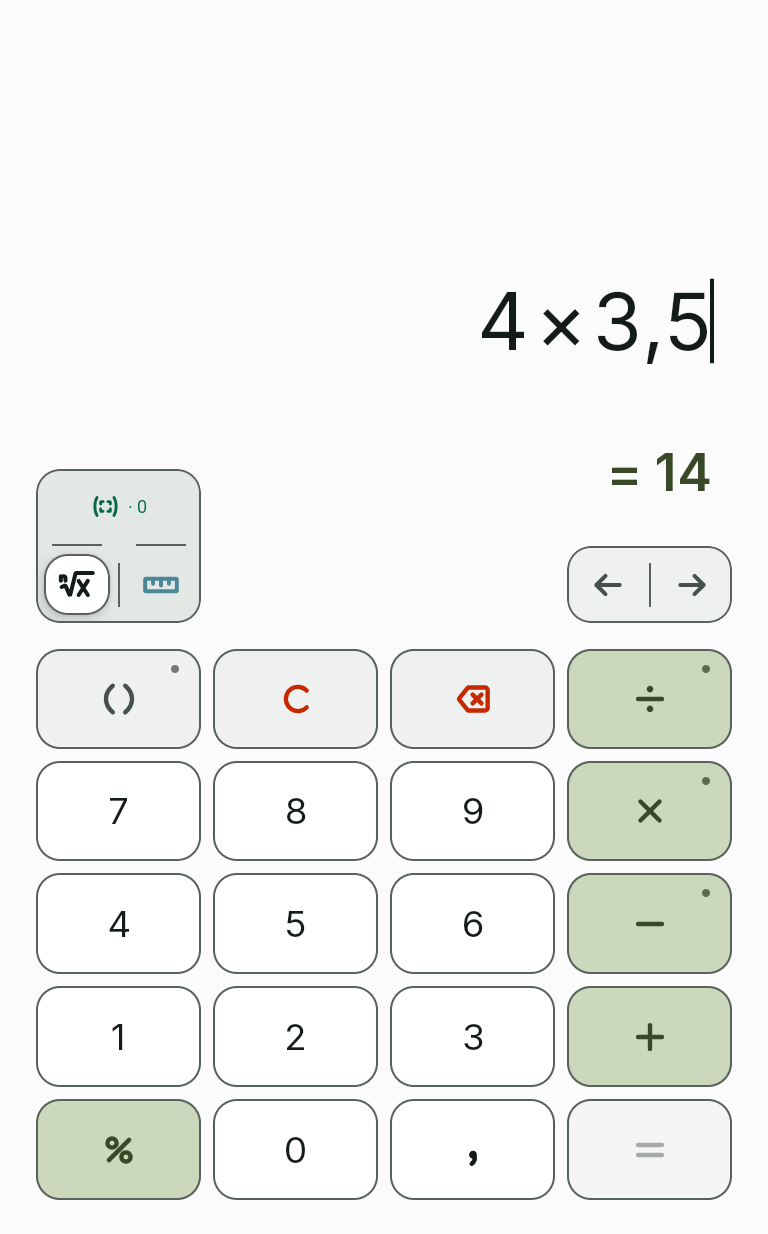
Voer de expressie in met de toetsen van de bouwer of met het toetsenbord van de computer, bijvoorbeeld 4 × 3,5. Houd de toets met de punt ingedrukt voor de andere opties.
-
Markeer de parameters
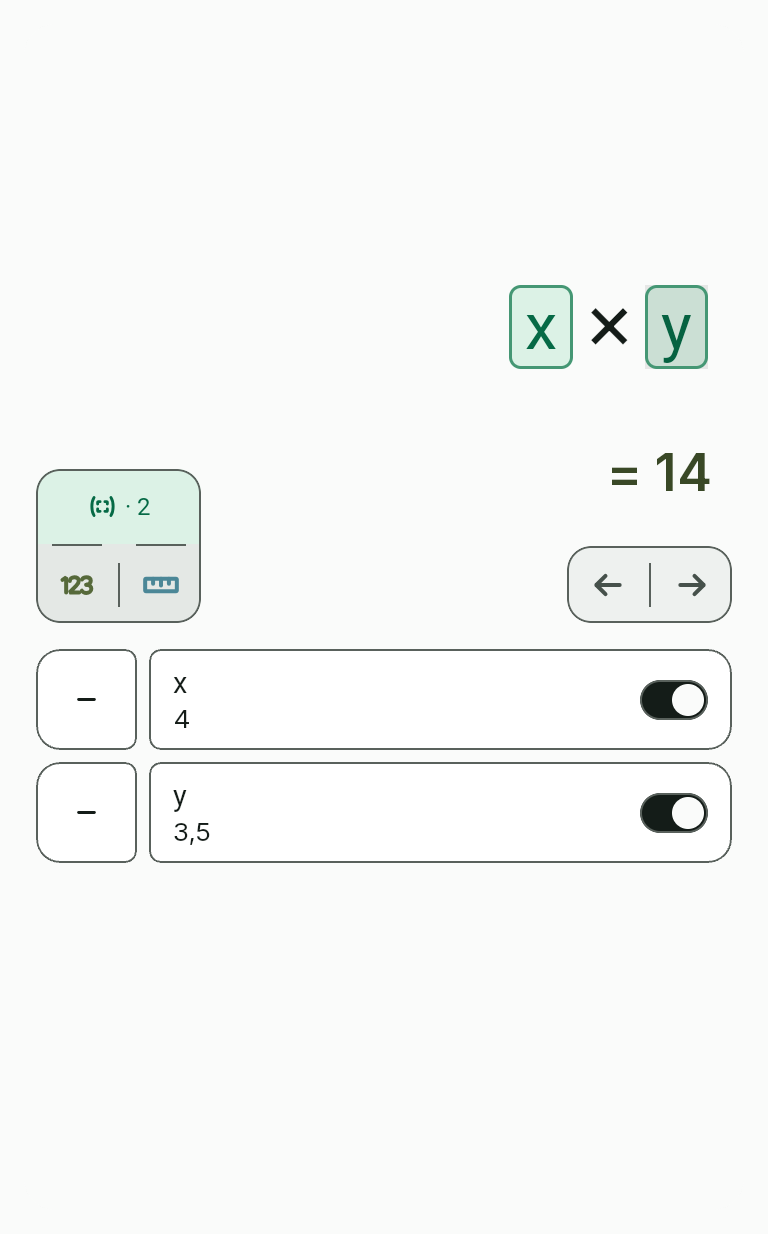
Tik boven de toetsen op de parameterknop: de getallen in de formule krijgen een gestippelde rand. Tik op een getal en het wordt een parameter, een veld van de calculator waarin de bezoeker een eigen getal invoert. Een getal waarop u niet tikt, blijft constant in de formule.
-
Stel de eenheden in
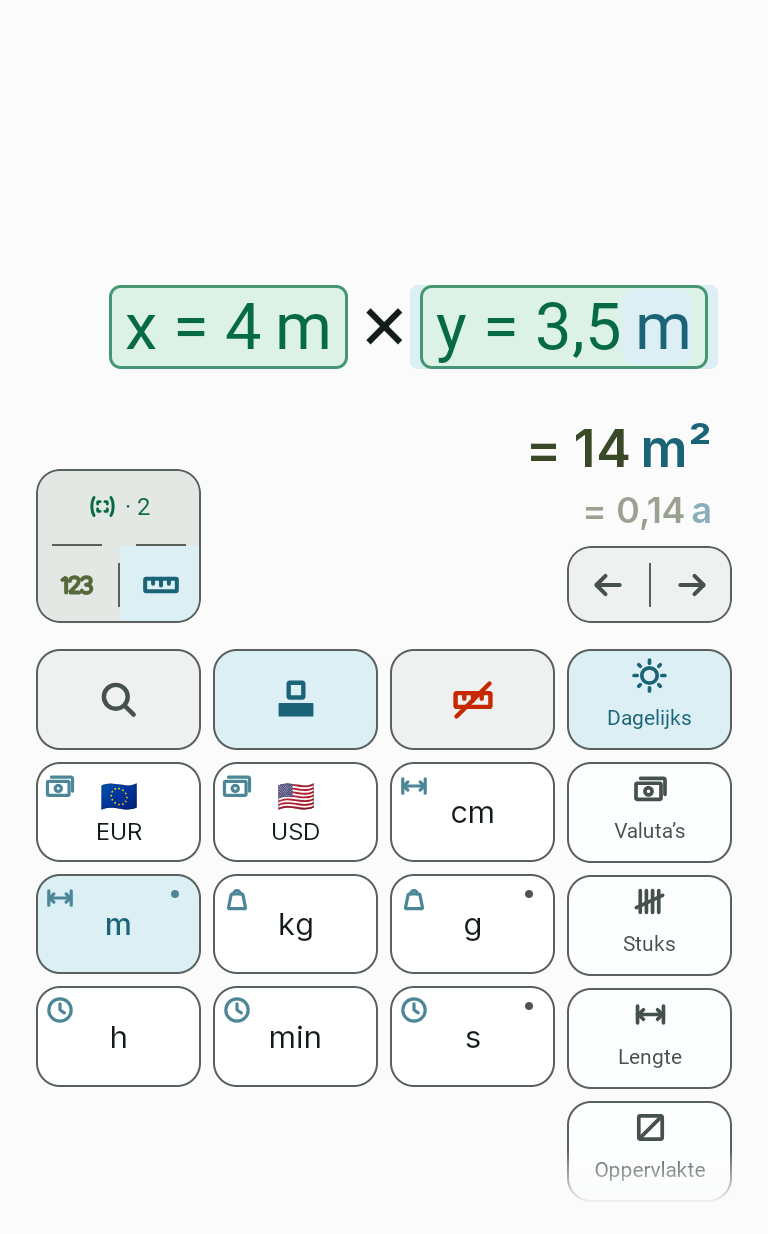
Tik op de knop met de liniaal, tik op een parameter en kies de eenheid op het eenhedentoetsenbord. De eenheid voert u niet in de formule in. Tik op het resultaat om het naar een andere eenheid om te rekenen.
-
Geef het resultaat een naam
Schrijf in het veld “Naam van resultaat” wat de calculator berekent, bijvoorbeeld “oppervlakte”. Deze naam staat boven het resultaat.

-
Geef de velden een opschrift
Elke parameter heeft een rij in de tabel. “Naam” geeft het veld een opschrift, “Toelichting” voegt een korte uitleg toe, “Breedte” bepaalt hoeveel kolommen het veld inneemt.

-
Stel de weergave in
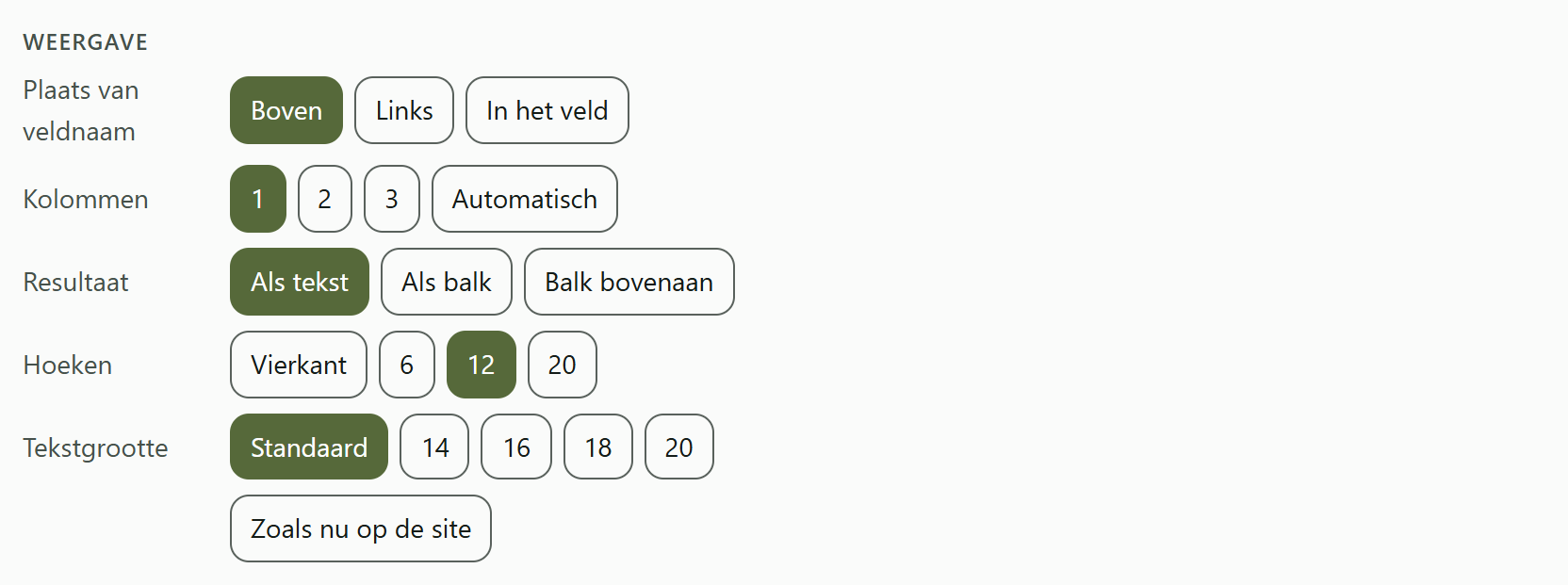
In het paneel “Weergave” stelt u in waar de veldnaam staat, hoeveel kolommen er zijn, hoe het resultaat eruitziet, hoe de hoeken zijn en hoe groot de tekst is. De knop “Zoals nu op de site” zet de oorspronkelijke weergave terug.
-
Controleer de calculator
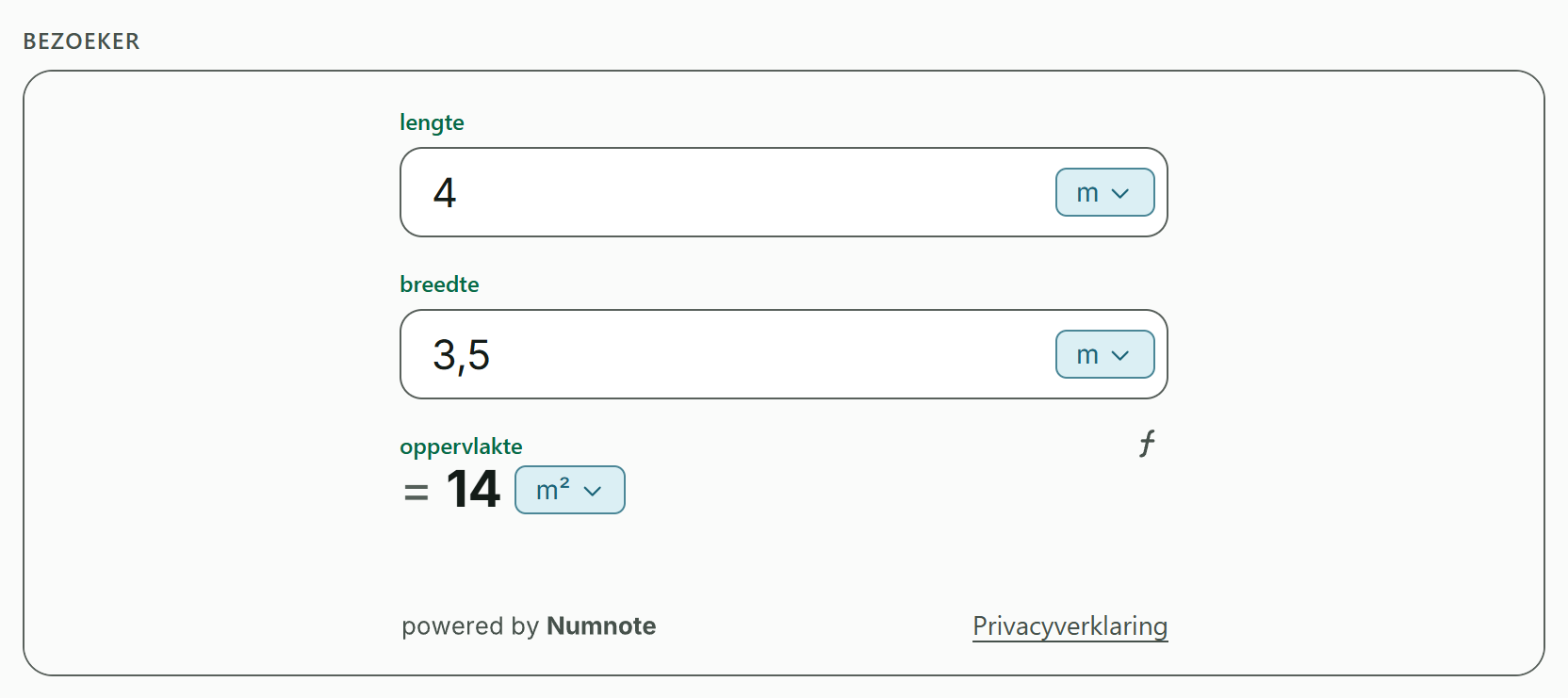
Onder het opschrift “Dit ziet de bezoeker op uw website” staat een echt werkende calculator. De calculator rekent na elke toets opnieuw, dus u kunt er meteen mee rekenen.
-
Kopieer de code
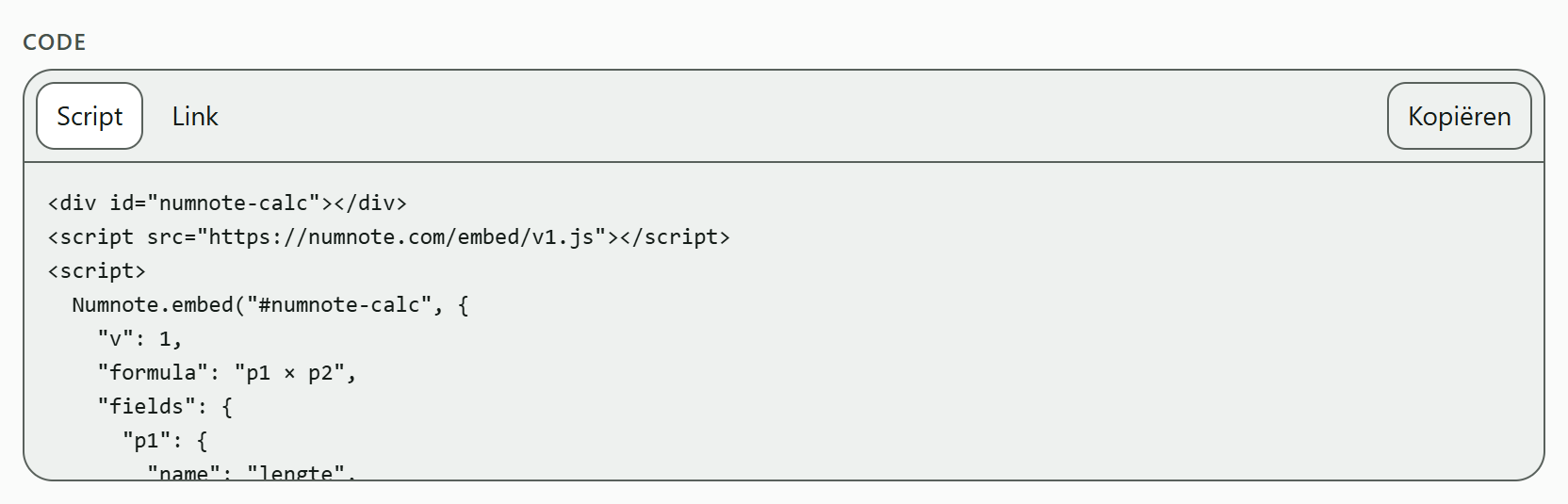
De optie “Script” kiest zelf de hoogte van de calculator. De optie “Link” is één regel zonder scripts, met de hoogte als getal. Tik op “Kopiëren” en plak de code in de HTML van uw pagina.
-
Bewaar de code
De bouwer slaat niets op. Als u de pagina sluit, moet u de formule opnieuw invoeren. Bewaar daarom de gekopieerde code zelf.
Is de formule niet af of staat er een functie in die de calculator voor websites nog niet kan uitvoeren, dan verschijnt een zin met de reden op de plek van de calculator. Pas de formule aan en de calculator komt terug.
De calculator op uw website
Zo werkt de calculator voor een bezoeker van uw pagina.
- Velden
De bezoeker voert de getallen in de velden in. Het resultaat verandert meteen; er is geen knop “berekenen”.
- Eenheden
Een knop naast een veld en naast het resultaat opent een lijst met eenheden. De bezoeker kiest een eenheid en de calculator rekent zelf om.
- Formule
De formuleknop boven het resultaat toont welke formule de calculator gebruikt.
- Getalnotatie
Het decimaalteken en de groepering van duizendtallen volgen de regio waarvoor u de code hebt gemaakt.
- Grootte
De calculator neemt de volle breedte in van de plek waar u de code hebt geplakt. Op een smal scherm staan de velden onder elkaar.
- Wat er altijd is
Onderaan staat de regel “powered by Numnote” met links naar de juridische pagina’s. De ingevoerde getallen verlaten de browser van de bezoeker nooit.