 Numnote
So erstellen Sie einen Rechner für Ihre Website
Die Anleitung zeigt Schritt für Schritt, wie Sie im Konfigurator einen Rechner mit Ihrer eigenen Formel zusammenstellen, auf Ihrer Website einfügen und was der Besucher dort sieht. Programmieren müssen Sie nicht.
Konfigurator
Links stellen Sie die Formel zusammen, rechts sehen Sie den fertigen Rechner und seinen Code. Die Bilder zeigen ein Beispiel: Länge mal Breite.
-
Formel eingeben
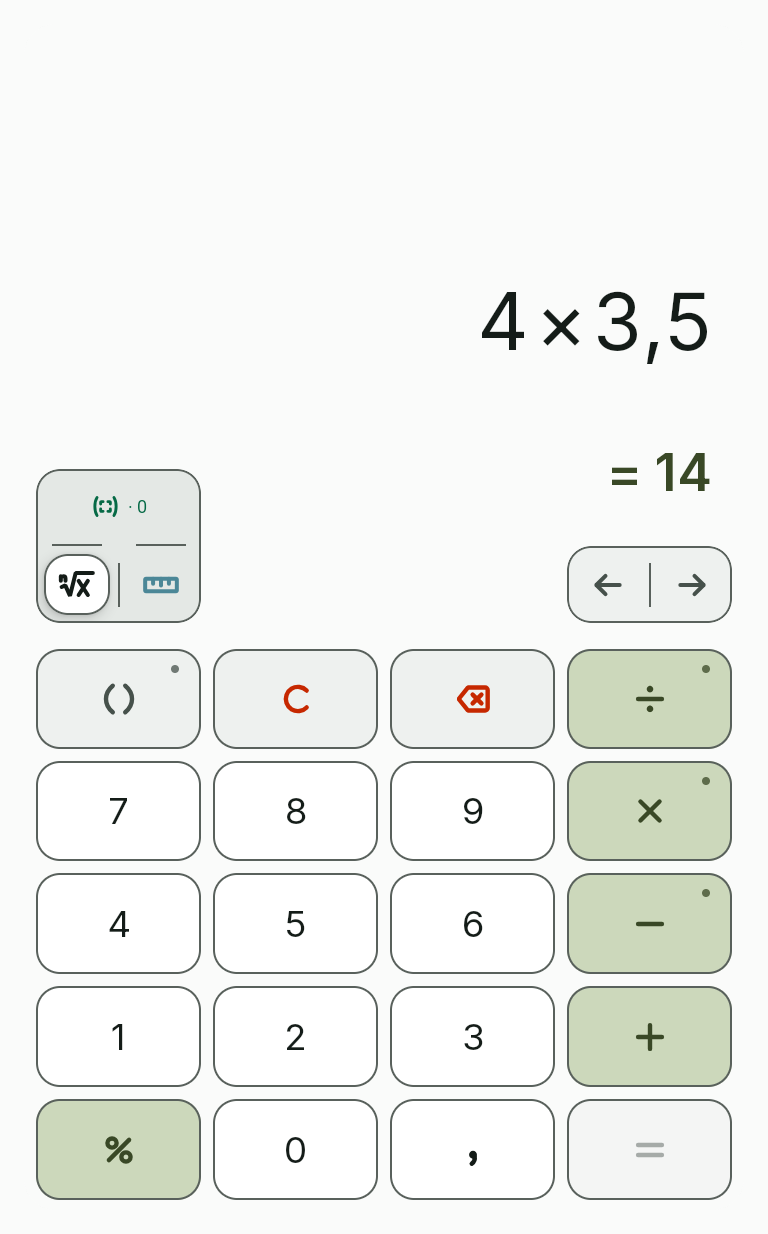
Geben Sie den Ausdruck über die Tasten des Konfigurators oder die Computertastatur ein, zum Beispiel 4 × 3,5. Halten Sie die Taste mit dem Punkt gedrückt, um weitere Optionen zu sehen.
-
Parameter markieren
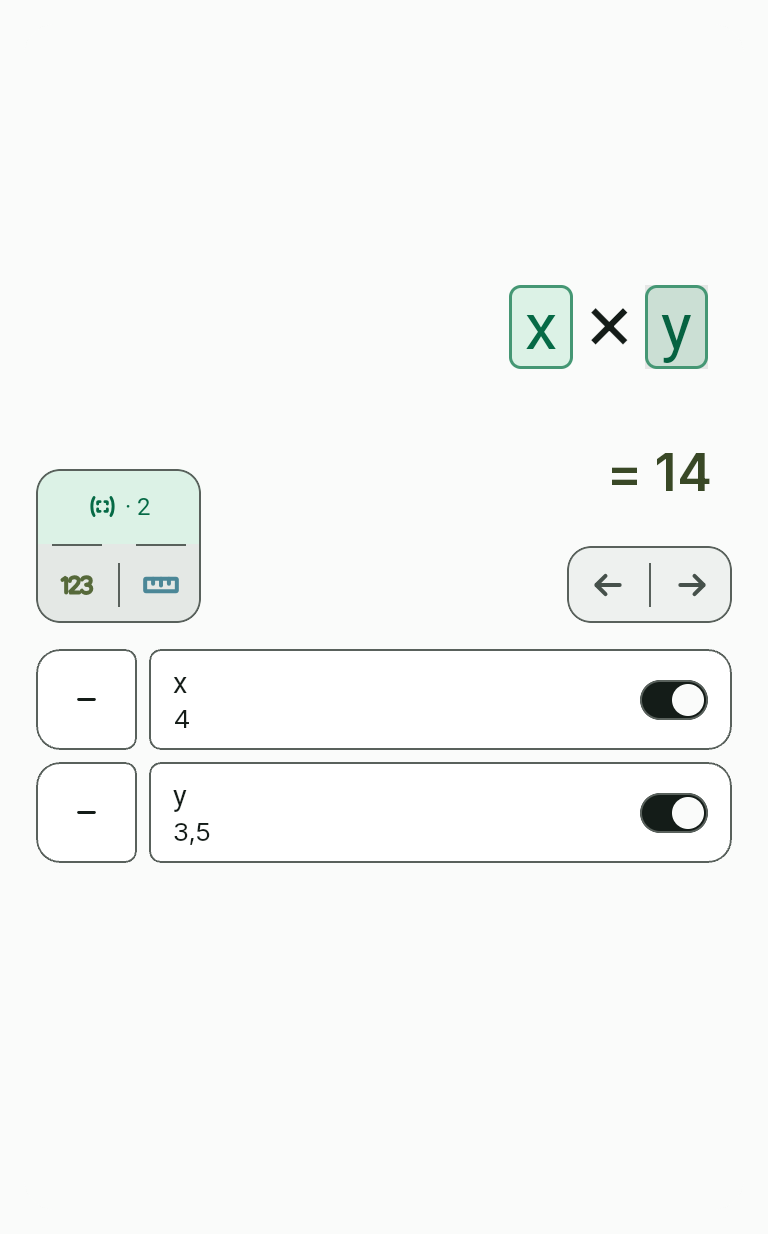
Tippen Sie über den Tasten auf „Parameter“: Die Zahlen in der Formel erhalten einen gestrichelten Rahmen. Tippen Sie eine Zahl an, und sie wird zum Parameter, einem Feld des Rechners, in das der Besucher seine eigene Zahl eingibt. Eine Zahl, die Sie nicht antippen, bleibt in der Formel konstant.
-
Einheiten festlegen
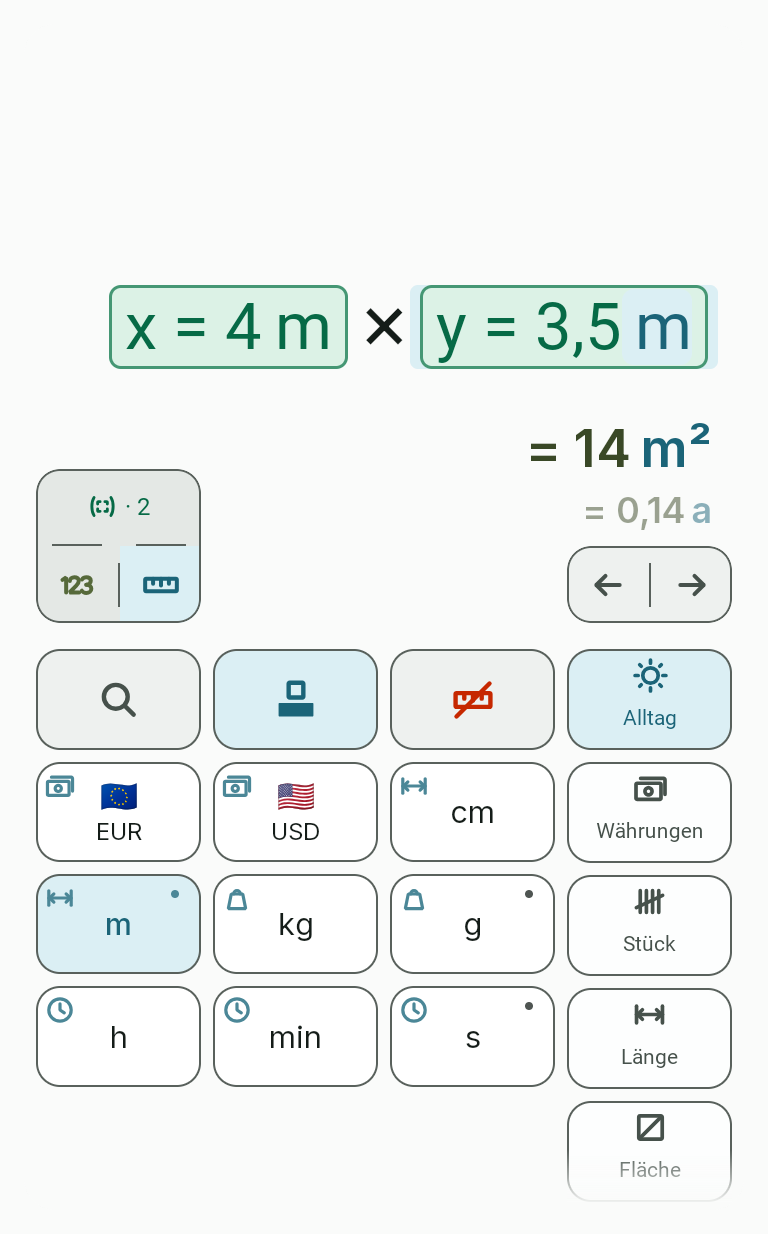
Tippen Sie auf die Taste mit dem Lineal, tippen Sie dann einen Parameter an und wählen Sie seine Einheit auf der Einheitentastatur. Die Einheit wird nicht in die Formel eingegeben. Tippen Sie auf das Ergebnis, um es in eine andere Einheit umzurechnen.
-
Ergebnis benennen
Schreiben Sie in das Feld „Name des Ergebnisses“, was der Rechner berechnet, zum Beispiel „Flächeninhalt“. Dieser Name steht über dem Ergebnis.

-
Felder beschriften
Jeder Parameter hat eine Zeile in der Tabelle. „Name“ beschriftet das Feld, „Hinweis“ ergänzt eine kurze Erklärung, „Breite“ legt fest, wie viele Spalten das Feld einnimmt.

-
Erscheinungsbild einstellen
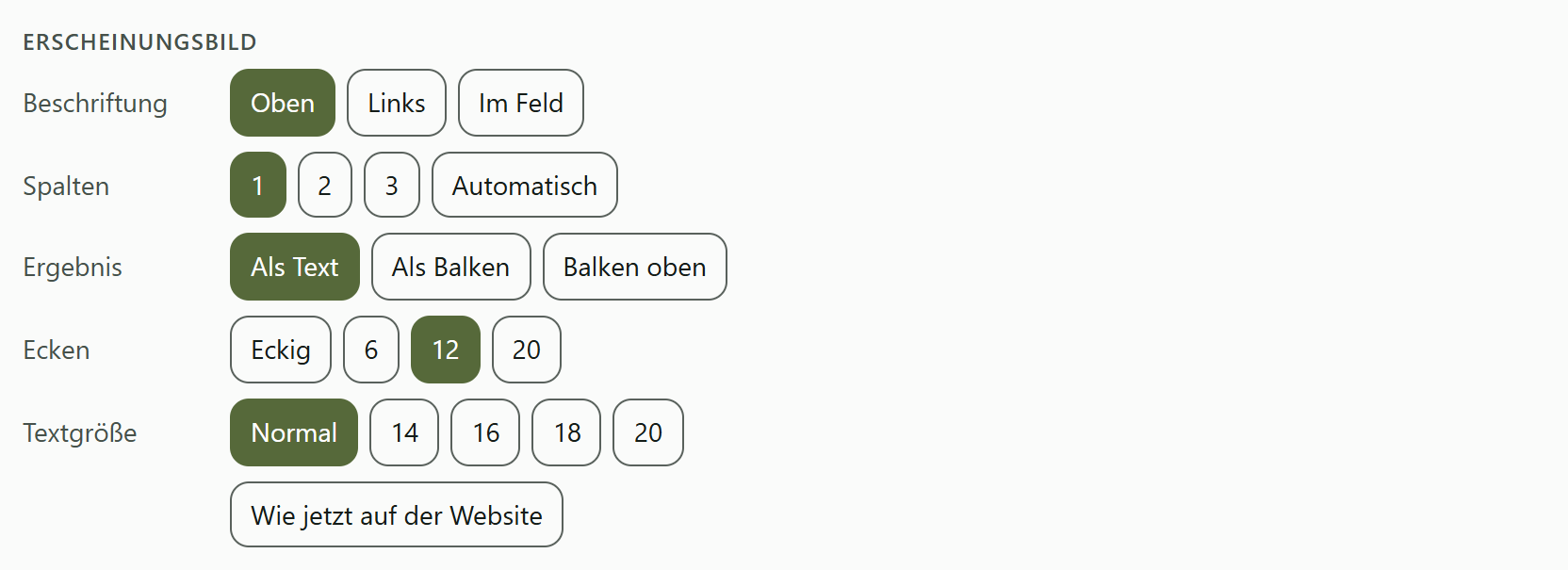
Im Bereich „Erscheinungsbild“ legen Sie fest, wo der Feldname steht, wie viele Spalten es gibt, wie das Ergebnis aussieht sowie Ecken und Textgröße. Die Taste „Wie jetzt auf der Website“ stellt das ursprüngliche Aussehen wieder her.
-
Rechner prüfen
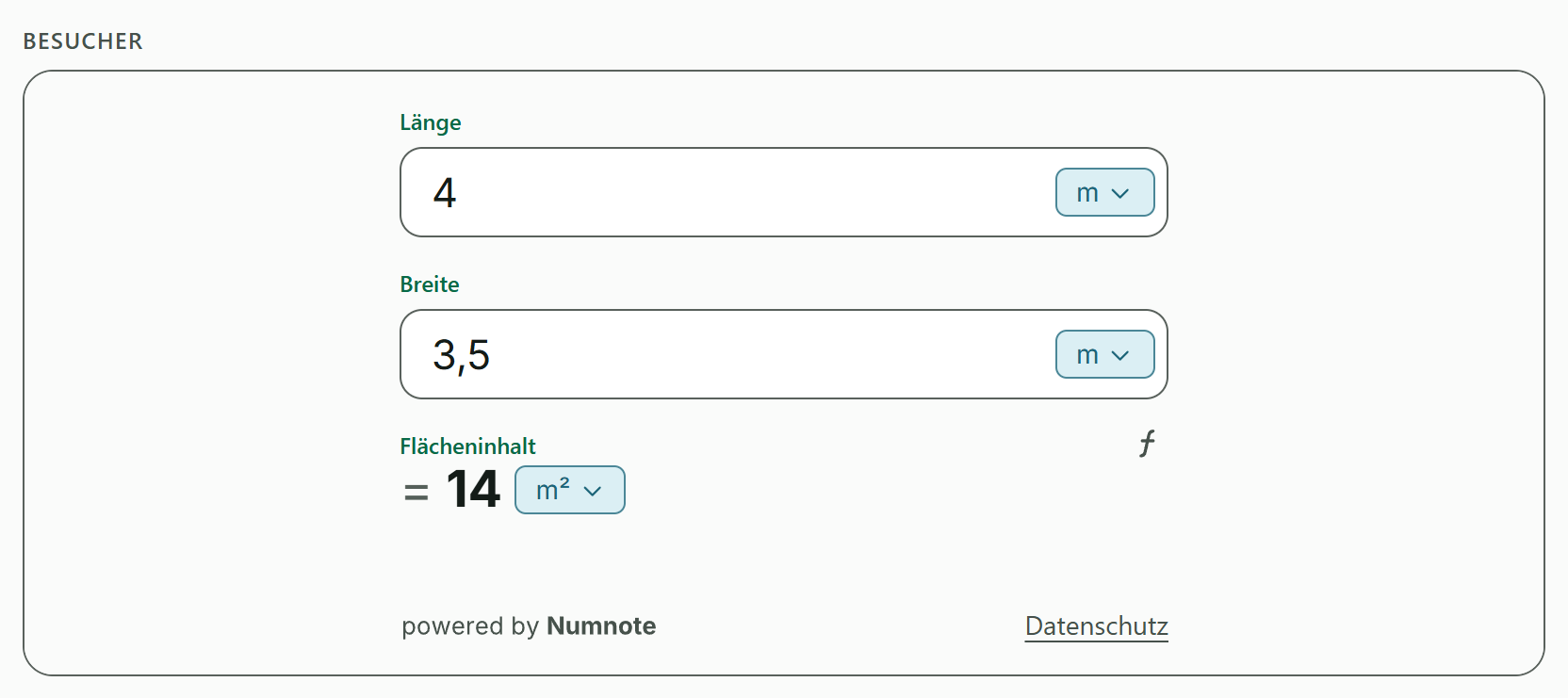
Unter „So sieht der Besucher den Rechner“ steht ein echter, funktionierender Rechner. Er ändert sich nach jeder Taste, Sie können also gleich darin rechnen.
-
Code kopieren
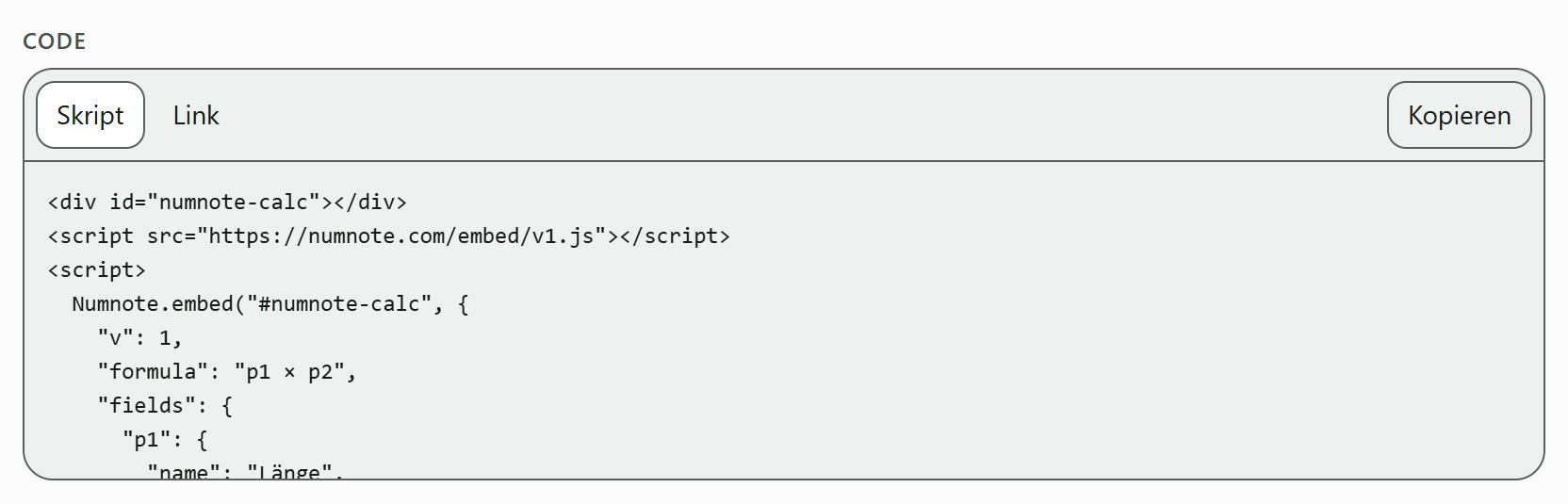
Mit „Skript“ wählt der Rechner seine Höhe selbst. „Link“ ist eine einzelne Zeile ohne Skripte, die Höhe steht dort als Zahl. Tippen Sie auf „Kopieren“ und fügen Sie den Code in den HTML-Code Ihrer Seite ein.
-
Code aufbewahren
Der Konfigurator speichert nichts. Wenn Sie die Seite schließen, müssen Sie die Formel neu eingeben. Bewahren Sie deshalb den kopierten Code selbst auf.
Ist die Formel unvollständig oder verwendet sie eine Funktion, die der Rechner auf der Website noch nicht berechnen kann, erscheint dort, wo der Rechner stehen sollte, ein Satz mit dem Grund. Korrigieren Sie die Formel, dann erscheint der Rechner wieder.
Der Rechner auf Ihrer Website
So nutzt ein Besucher Ihrer Seite den Rechner.
- Felder
Der Besucher gibt seine Zahlen in die Felder ein. Das Ergebnis ändert sich sofort, eine Taste „Berechnen“ gibt es nicht.
- Einheiten
Eine Taste neben einem Feld und neben dem Ergebnis öffnet eine Liste der Einheiten. Der Besucher wählt seine, und der Rechner rechnet selbst um.
- Formel
Die Taste „Formel“ über dem Ergebnis zeigt, welche Formel der Rechner verwendet.
- Zahlenformat
Dezimalkomma oder -punkt und Tausendertrennung richten sich nach der Region, für die Sie den Code genommen haben.
- Anzeigegröße
Der Rechner nimmt die volle Breite des Platzes ein, an dem Sie ihn eingefügt haben. Auf einem schmalen Bildschirm stehen die Felder untereinander.
- Was immer da ist
Unten stehen die Zeile „powered by Numnote“ und Links zu den rechtlichen Seiten. Die eingegebenen Zahlen verlassen nie den Browser des Besuchers.