 Numnote
Jak zrobić kalkulator na stronę internetową
Przewodnik pokazuje krok po kroku, jak w kreatorze zbudować kalkulator z własnym wzorem, wstawić go na stronę i co zobaczy odwiedzający. Programować nie trzeba.
Kreator
Po lewej układa się wzór, po prawej widać gotowy kalkulator i jego kod. Zrzuty ekranu pokazują jeden przykład: długość razy szerokość.
-
Wpisać wzór
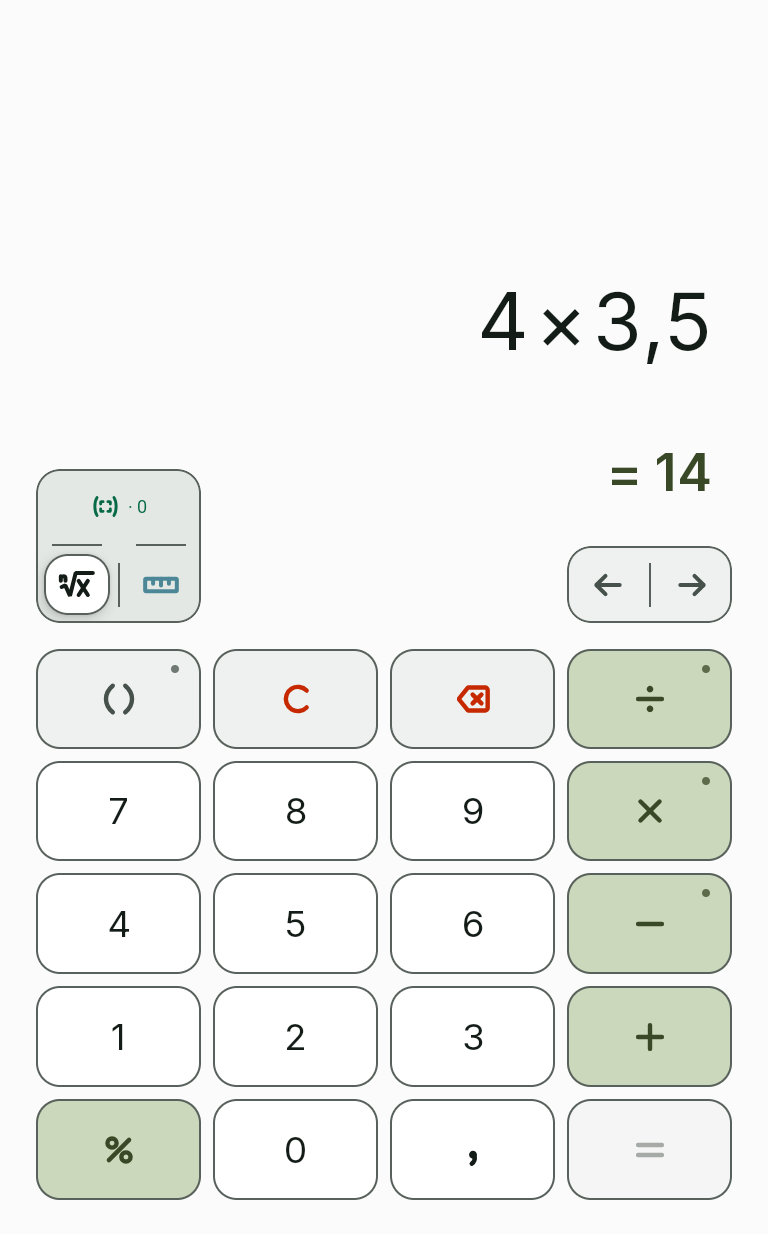
Wyrażenie wpisuje się na klawiszach kreatora lub klawiaturze komputera, na przykład 4 × 3,5. Klawisz z kropką po przytrzymaniu pokazuje inne opcje.
-
Zaznaczyć parametry
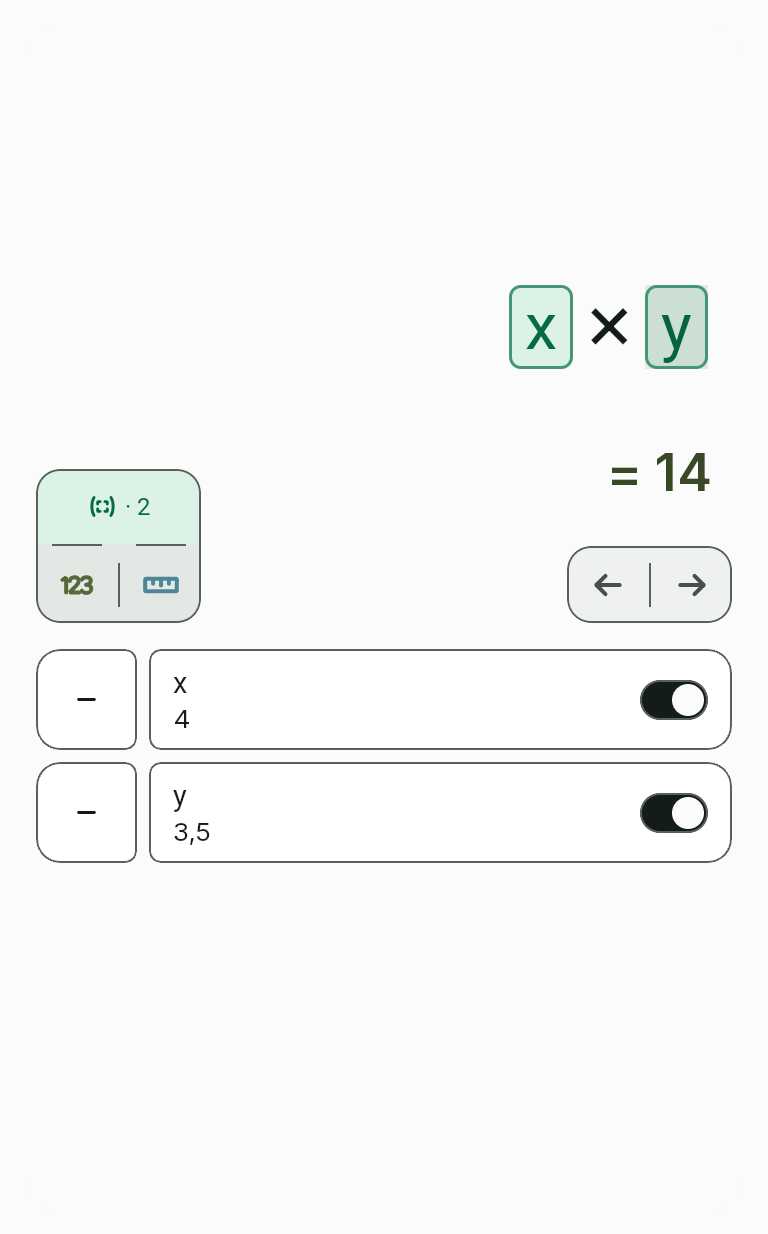
Po dotknięciu przycisku parametrów nad klawiszami liczby we wzorze dostają przerywany obrys. Dotknięta liczba staje się parametrem, czyli polem kalkulatora, w którym odwiedzający wpisuje własną liczbę. Liczba, której nie dotknięto, pozostaje we wzorze stała.
-
Ustawić jednostki
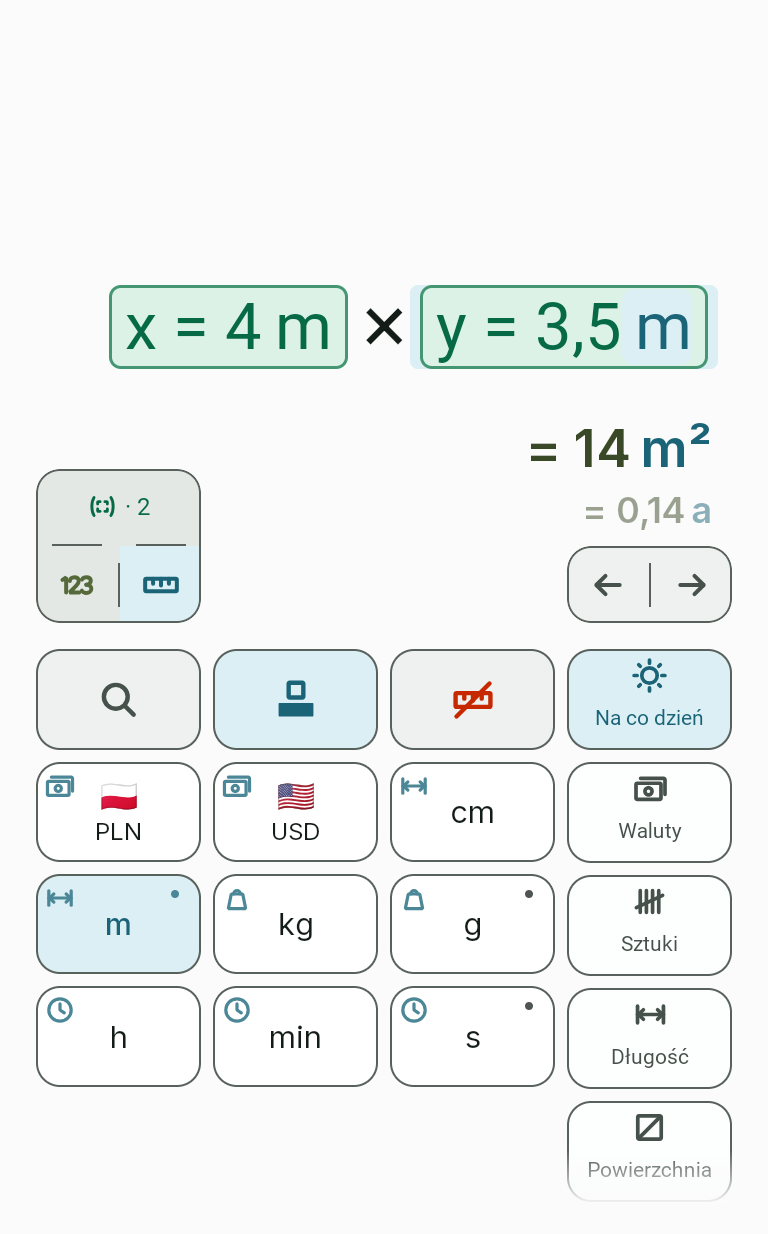
Po dotknięciu przycisku z linijką i wybraniu parametru jednostkę wybiera się na klawiaturze jednostek. Do wzoru jednostki się nie wpisuje. Po dotknięciu wyniku można go przeliczyć na inną jednostkę.
-
Nazwać wynik
W polu „Nazwa wyniku” wpisuje się to, co liczy kalkulator, na przykład „pole”. Ta nazwa pojawia się nad wynikiem.

-
Nazwać pola kalkulatora
Każdy parametr jest w tabeli osobno. „Nazwa” nazywa pole, „Podpowiedź” dodaje do niego krótkie wyjaśnienie, „Szerokość” ustala, ile kolumn zajmuje pole.

-
Ustawić wygląd
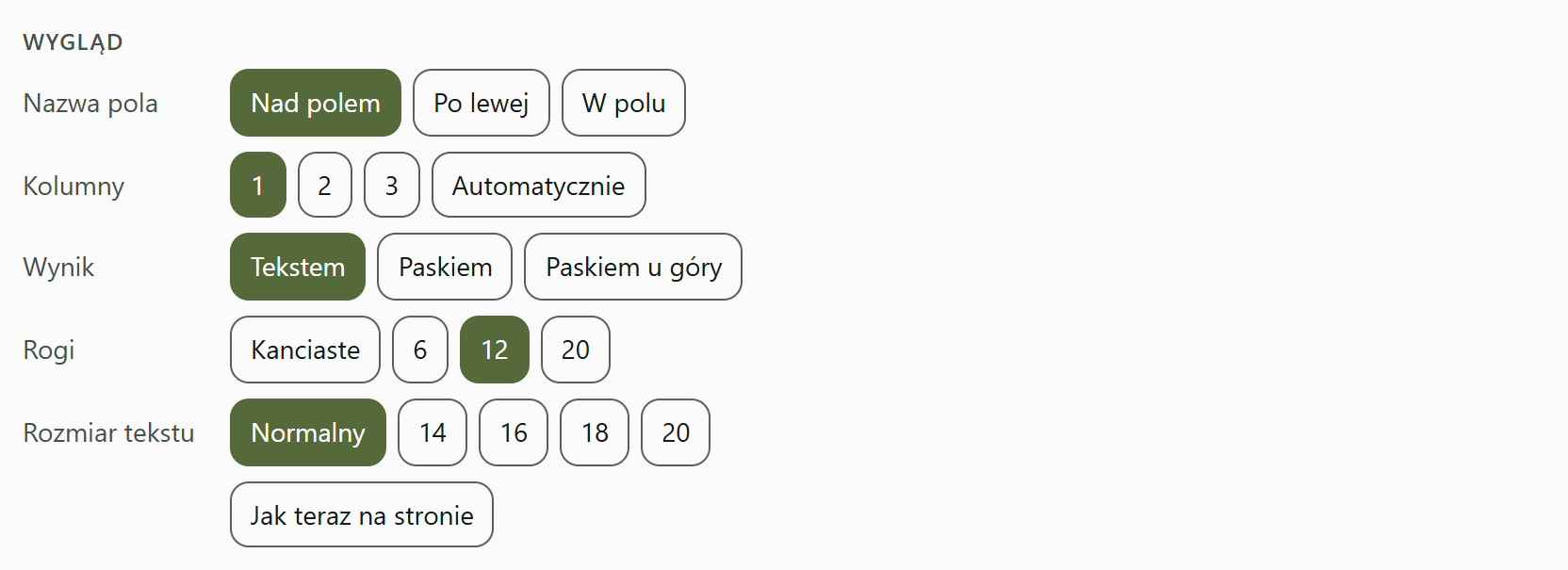
Panel „Wygląd” ustala, gdzie stoi nazwa pola, ile jest kolumn, jak wygląda wynik, jakie są rogi i rozmiar tekstu. Przycisk „Jak teraz na stronie” przywraca początkowy wygląd.
-
Sprawdzić kalkulator
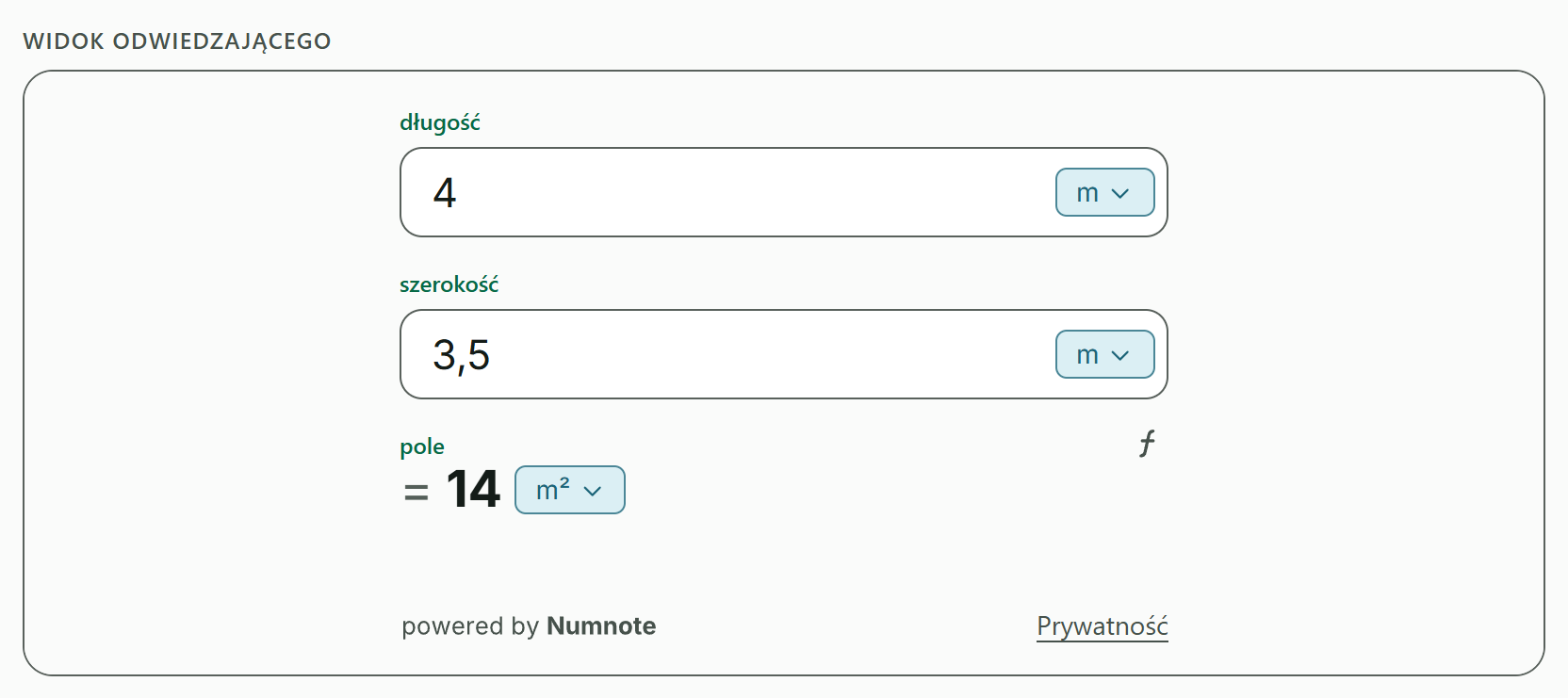
Pod napisem „Tak to zobaczy odwiedzający stronę” jest działający kalkulator. Zmienia się po każdym klawiszu, więc można od razu w nim liczyć.
-
Skopiować kod
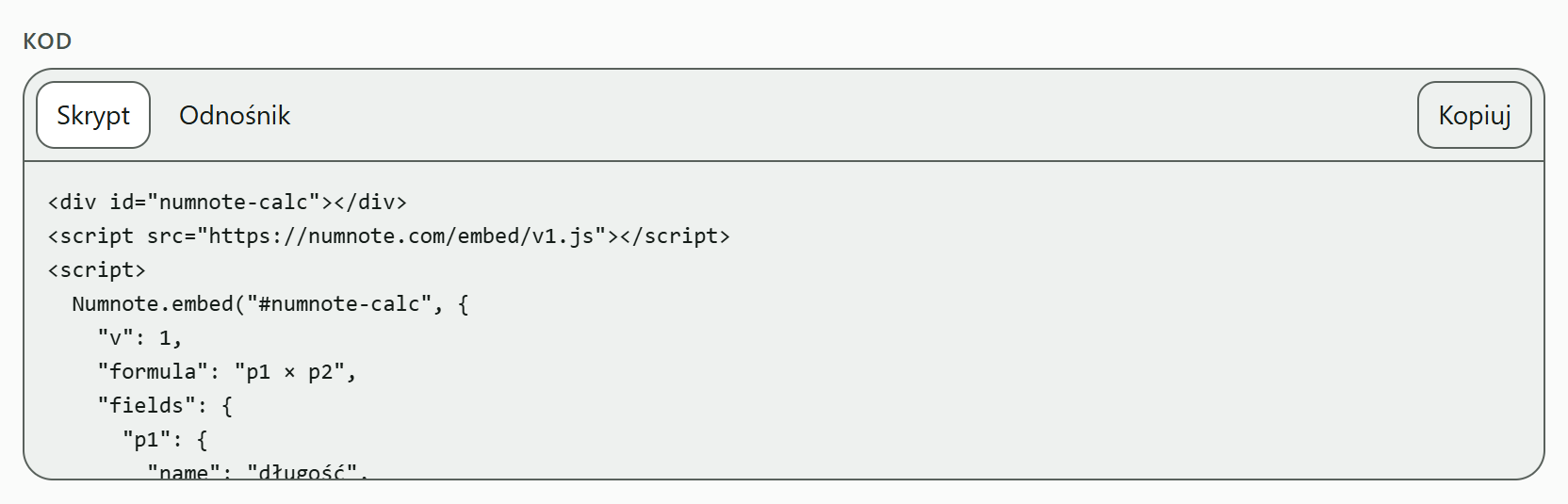
Opcja „Skrypt” sama dobiera wysokość kalkulatora. Opcja „Łącze” to jedna linijka bez skryptów, z wysokością zapisaną liczbą. Po dotknięciu „Kopiuj” kod należy wstawić do kodu HTML strony.
-
Zachować kod
Kreator niczego nie zapisuje. Po zamknięciu strony wzór trzeba będzie wpisać od nowa, dlatego skopiowany kod warto zachować.
Jeśli wzór jest niedokończony lub używa funkcji, której kalkulator na stronie jeszcze nie obsługuje, w miejscu kalkulatora pojawia się zdanie z powodem. Po poprawieniu wzoru kalkulator wróci.
Kalkulator na stronie
Tak kalkulator działa dla odwiedzającego stronę.
- Pola
Odwiedzający wpisuje liczby w pola. Wynik zmienia się od razu. Przycisku „oblicz” nie ma.
- Jednostki
Przycisk obok pola i obok wyniku otwiera listę jednostek. Odwiedzający wybiera swoją, a kalkulator sam przelicza.
- Wzór
Przycisk wzoru nad wynikiem pokazuje, jakiego wzoru używa kalkulator.
- Format liczb
Przecinek lub kropka dziesiętna i grupowanie tysięcy zależą od regionu, dla którego wzięto kod.
- Rozmiar
Kalkulator zajmuje całą szerokość miejsca, w którym go wstawiono. Na wąskim ekranie pola układają się jedno pod drugim.
- Co jest zawsze
Na dole jest napis „powered by Numnote” i łącza do stron prawnych. Wpisane liczby nigdy nie opuszczają przeglądarki odwiedzającego.