 Numnote
Comment créer une calculatrice pour un site
Le guide montre pas à pas comment composer dans le constructeur une calculatrice avec votre propre formule, la placer sur votre site et ce que verra le visiteur. Aucune programmation n’est nécessaire.
Constructeur
À gauche, vous composez la formule ; à droite, vous voyez la calculatrice terminée et son code. Les captures d’écran suivent un seul exemple : longueur fois largeur.
-
Saisissez la formule
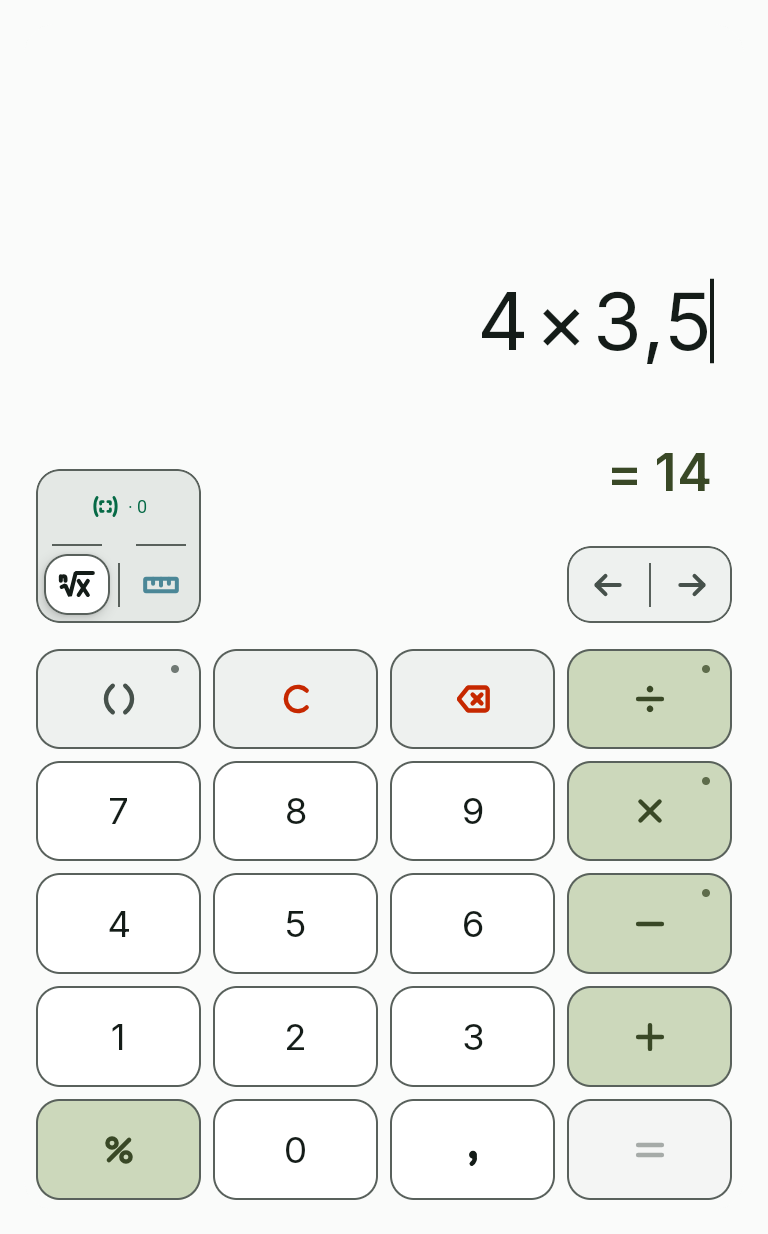
Saisissez l’expression avec les touches du constructeur ou le clavier de l’ordinateur, par exemple 4 × 3,5. Maintenez appuyée la touche marquée d’un point pour voir les autres options.
-
Marquez les paramètres
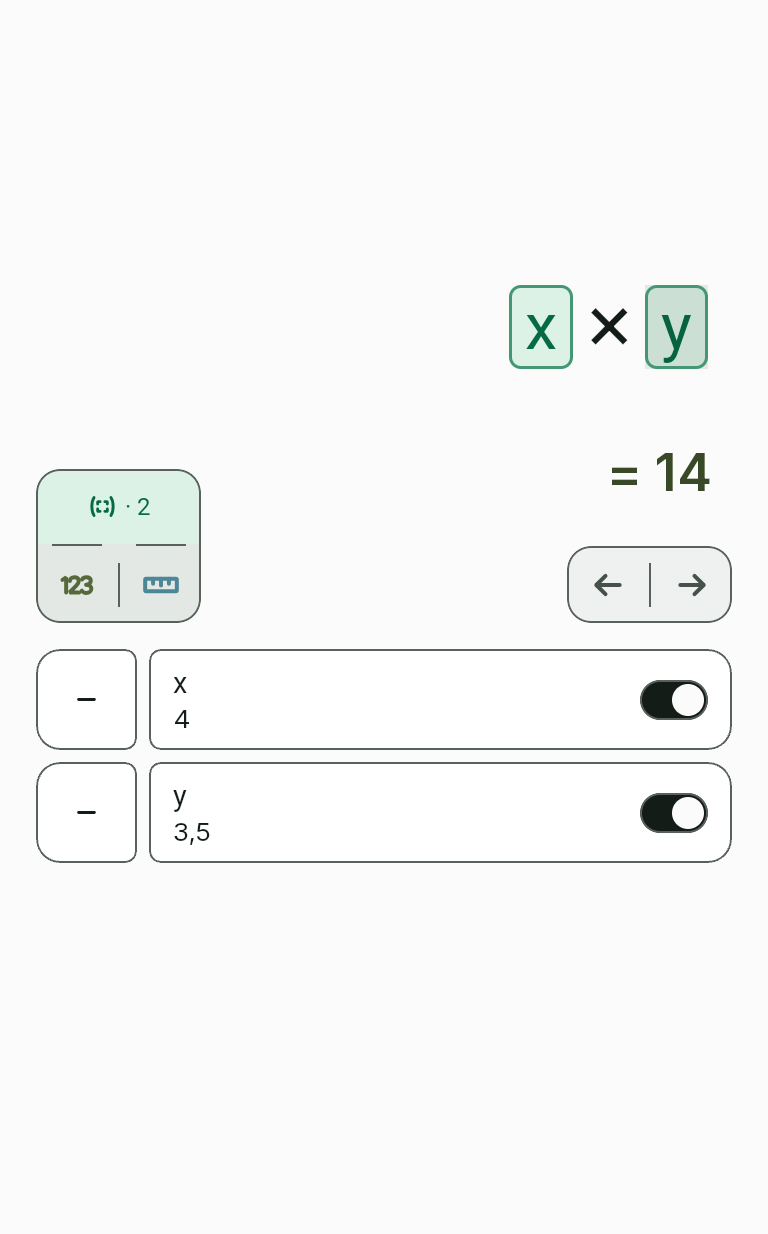
Appuyez sur le bouton des paramètres au-dessus des touches : les nombres de la formule s’entourent d’un trait pointillé. Appuyez sur un nombre et il devient un paramètre, un champ de la calculatrice où le visiteur saisit son propre nombre. Un nombre sur lequel vous n’avez pas appuyé reste constant dans la formule.
-
Définissez les unités
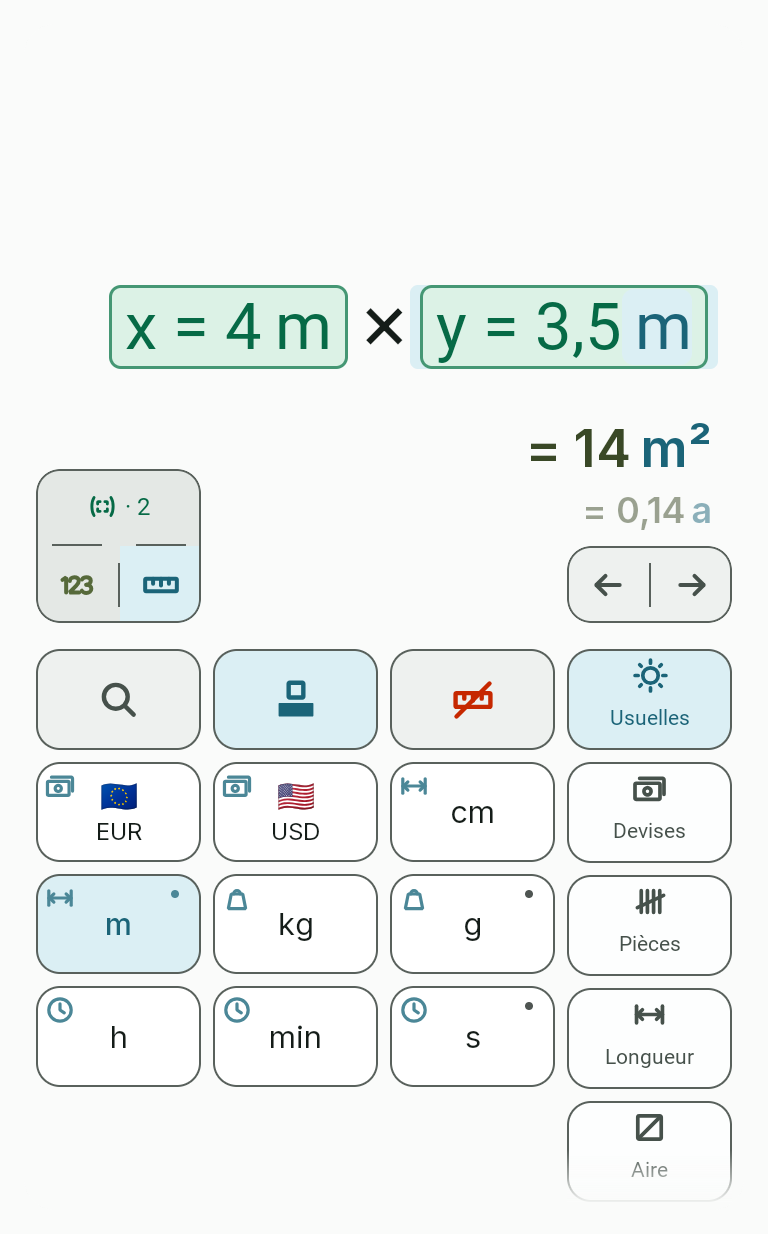
Appuyez sur le bouton à la règle, puis sur un paramètre, et choisissez son unité sur le clavier des unités. L’unité ne se saisit pas dans la formule. Appuyez sur le résultat pour le convertir dans une autre unité.
-
Nommez le résultat
Dans le champ « Nom du résultat », écrivez ce que calcule la calculatrice, par exemple « aire ». Ce nom s’affiche au-dessus du résultat.

-
Légendez les champs
Chaque paramètre a une ligne dans le tableau. « Nom » donne son nom au champ, « Indication » y ajoute une courte explication, « Largeur » fixe le nombre de colonnes qu’il occupe.

-
Réglez l’apparence
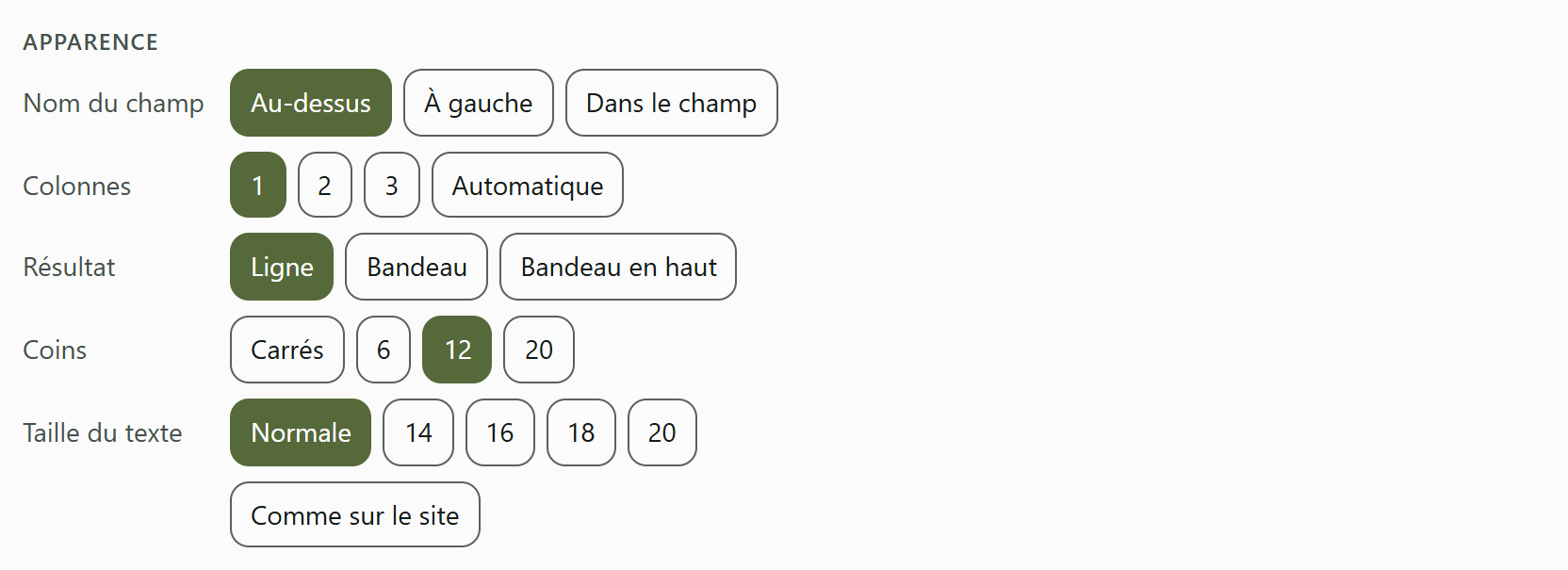
Le panneau « Apparence » règle la position du nom du champ, le nombre de colonnes, l’affichage du résultat, les coins et la taille du texte. Le bouton « Comme sur le site » rétablit l’apparence d’origine.
-
Vérifiez la calculatrice
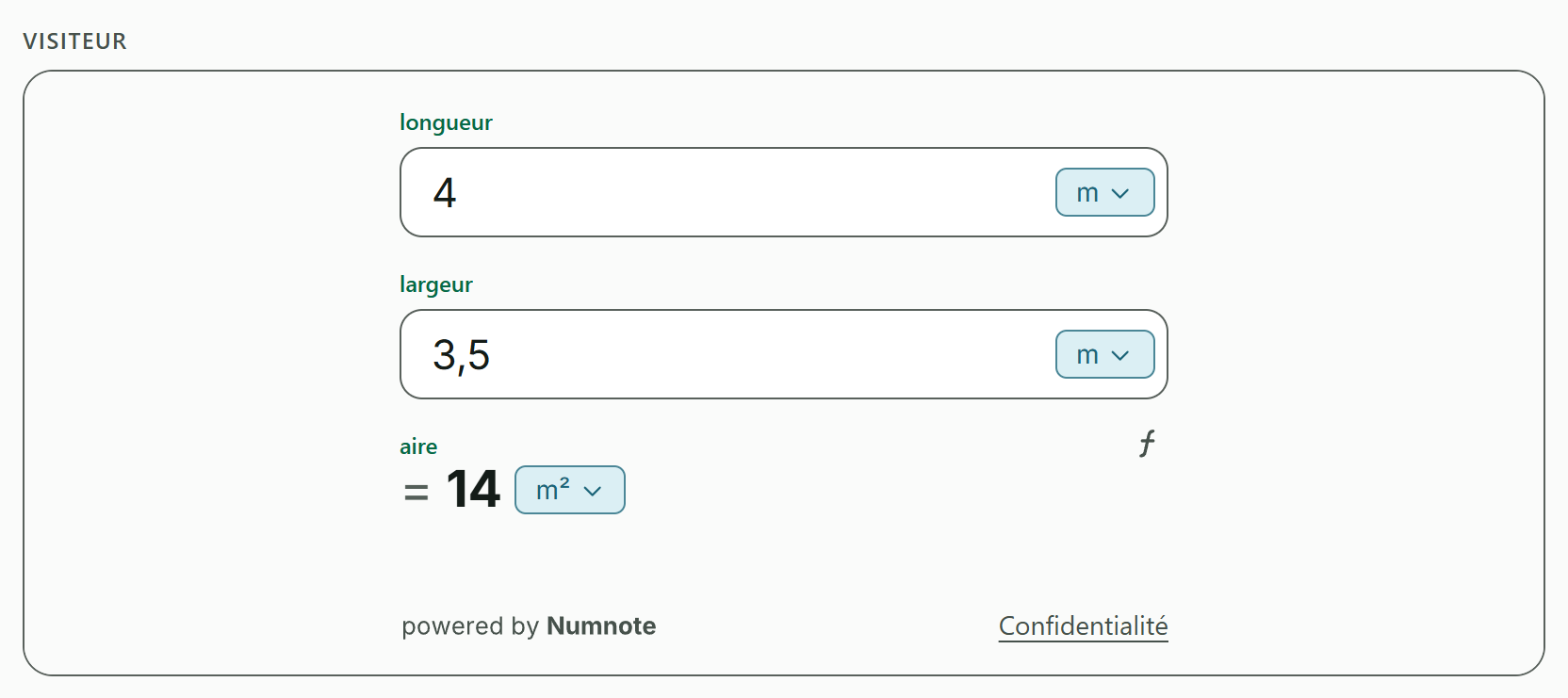
Sous la légende « Voici ce que verra le visiteur » se trouve une vraie calculatrice. Elle se met à jour après chaque touche : vous pouvez calculer dedans tout de suite.
-
Copiez le code
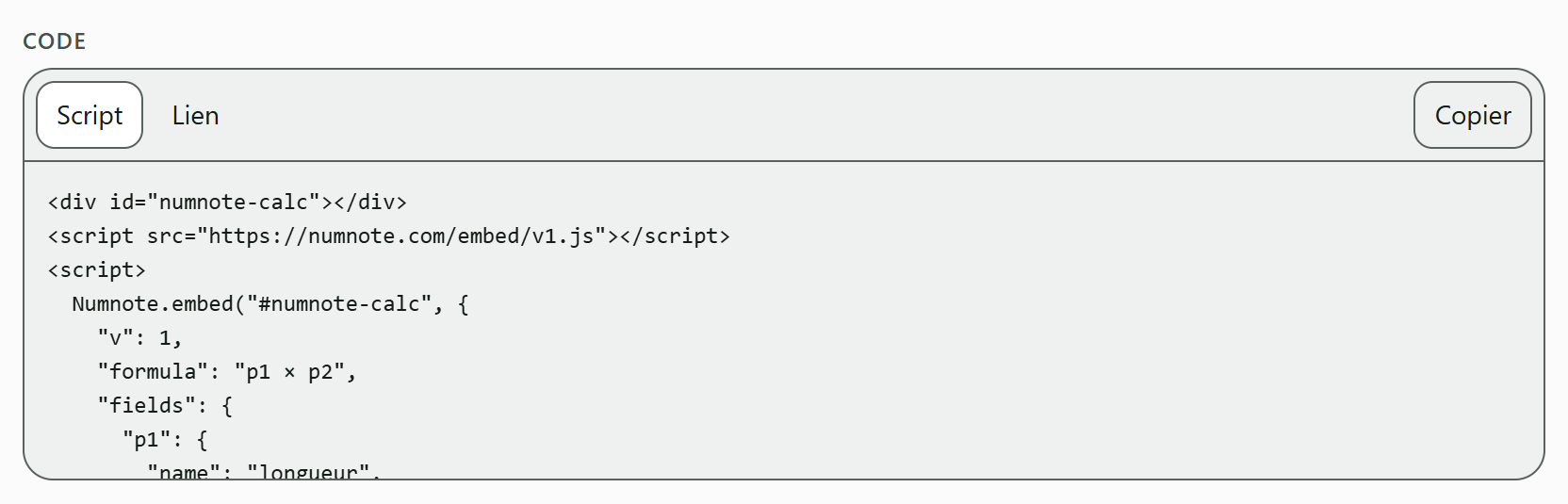
L’option « Script » ajuste d’elle-même la hauteur de la calculatrice. L’option « Lien » tient en une ligne sans script, avec la hauteur écrite en nombre. Appuyez sur « Copier » et collez le code dans le HTML de votre page.
-
Conservez le code
Le constructeur n’enregistre rien. Si vous fermez la page, vous devrez saisir de nouveau la formule : conservez donc vous-même le code copié.
Si la formule est inachevée ou utilise une fonction que la calculatrice du site ne sait pas encore calculer, une phrase donnant la raison apparaît là où devrait se trouver la calculatrice. Corrigez la formule et la calculatrice revient.
La calculatrice sur votre site
Voici comment la calculatrice fonctionne pour un visiteur de votre page.
- Champs
Le visiteur saisit ses nombres dans les champs. Le résultat change aussitôt : il n’y a pas de bouton « calculer ».
- Unités
Un bouton à côté d’un champ et à côté du résultat ouvre une liste d’unités. Le visiteur choisit la sienne et la calculatrice convertit d’elle-même.
- Formule
Le bouton de la formule, au-dessus du résultat, montre la formule qu’utilise la calculatrice.
- Format des nombres
La virgule ou le point décimal et le groupement des milliers suivent la région pour laquelle vous avez pris le code.
- Taille
La calculatrice occupe toute la largeur de l’endroit où vous l’avez collée. Sur un écran étroit, les champs s’empilent.
- Toujours présent
En bas figurent la mention « powered by Numnote » et des liens vers les pages légales. Les nombres saisis ne quittent jamais le navigateur du visiteur.