 Numnote
Как да направите калкулатор за сайт
Ръководството показва стъпка по стъпка как да съставите в конструктора калкулатор със своя формула, как да го сложите на сайта си и какво ще види посетителят. Програмиране не се изисква.
Конструктор
Отляво съставяте формулата, отдясно виждате готовия калкулатор и кода му. Всички снимки показват един пример: дължина по ширина.
-
Въведете формулата
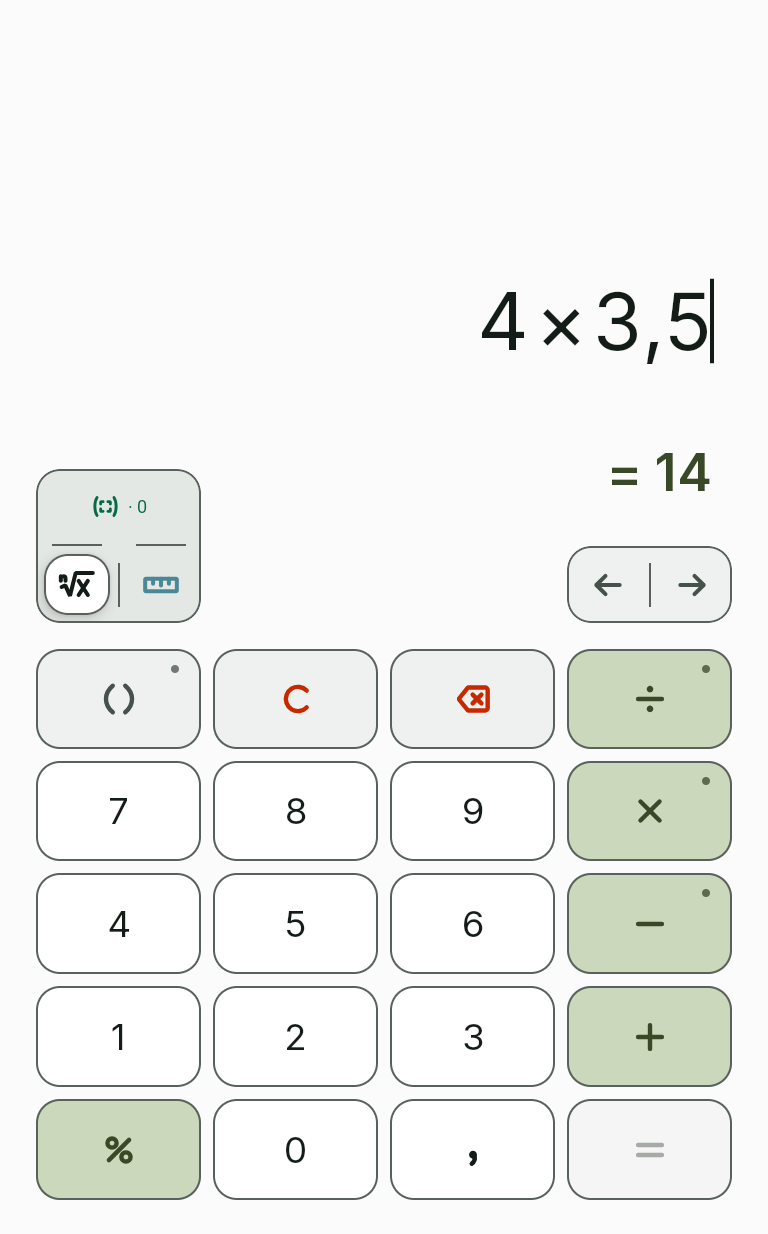
Въведете израза с клавишите на конструктора или с клавиатурата на компютъра, например 4 × 3,5. Задръжте клавиша с точка, за да видите другите възможности.
-
Отбележете параметрите
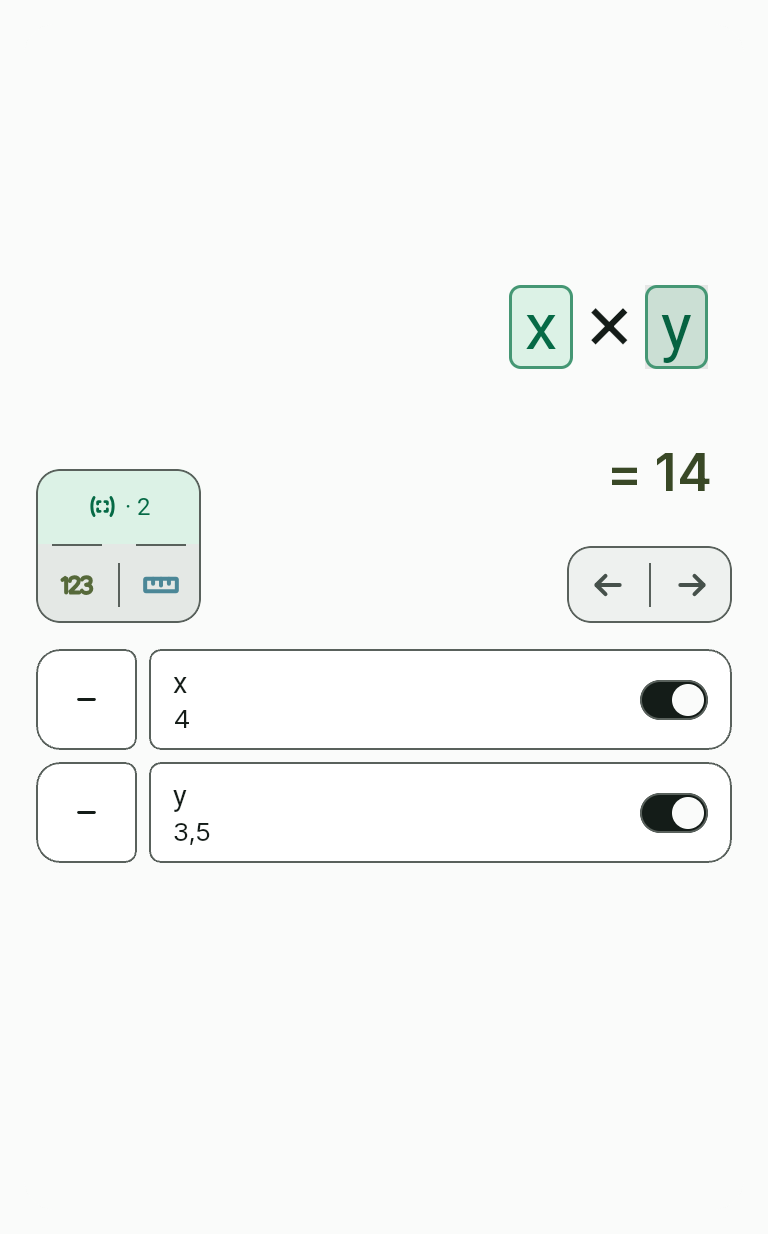
Докоснете клавиша за параметри над клавишите с цифри: числата във формулата получават прекъсната рамка. Докоснете число и то става параметър, поле на калкулатора, в което посетителят въвежда своето число. Число, което не сте докоснали, остава постоянно във формулата.
-
Задайте единиците
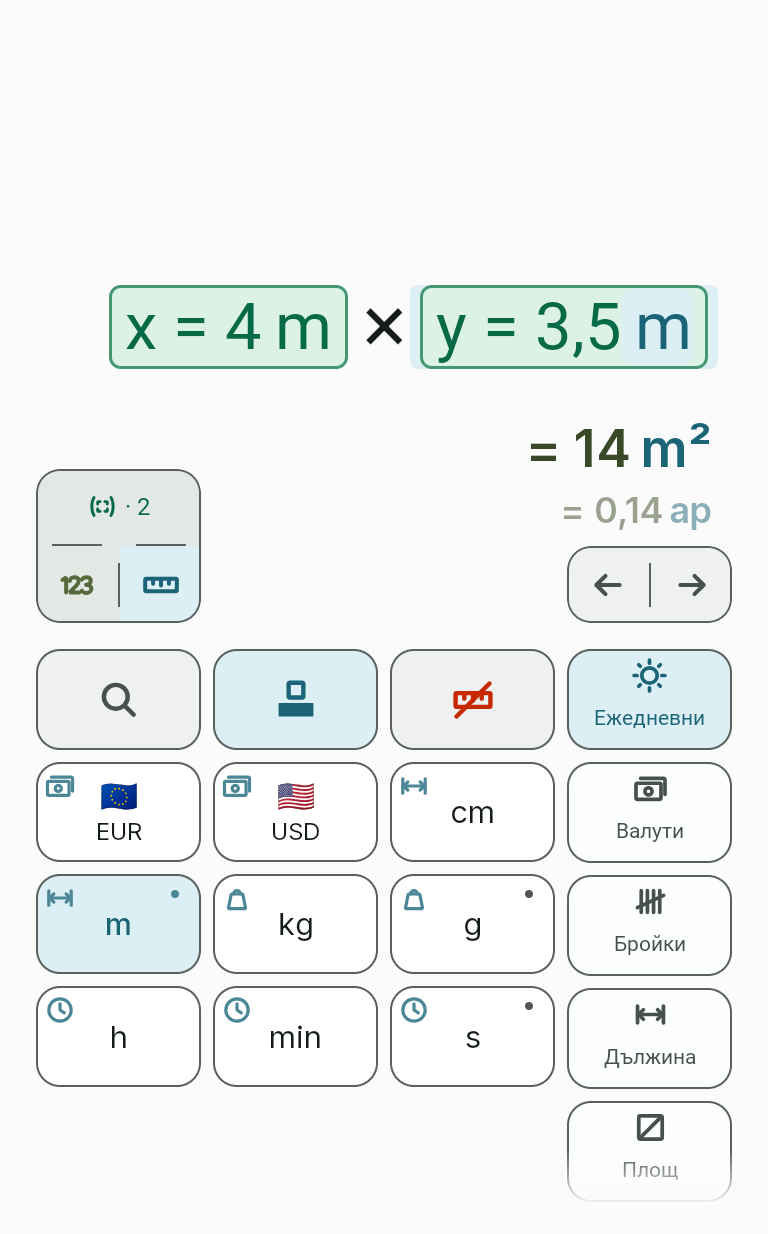
Докоснете клавиша с линийката, после параметър и изберете единицата му на клавиатурата за единици. Единицата не се въвежда във формулата. Докоснете резултата, за да го превърнете в друга единица.
-
Дайте име на резултата
В полето „Име на резултата“ запишете какво изчислява калкулаторът, например „лице“. Това име се показва над резултата.

-
Означете полетата
Всеки параметър има ред в таблицата. „Име“ назовава полето, „Подсказка“ добавя кратко пояснение към него, „Ширина“ задава колко колони заема полето.

-
Настройте външния вид
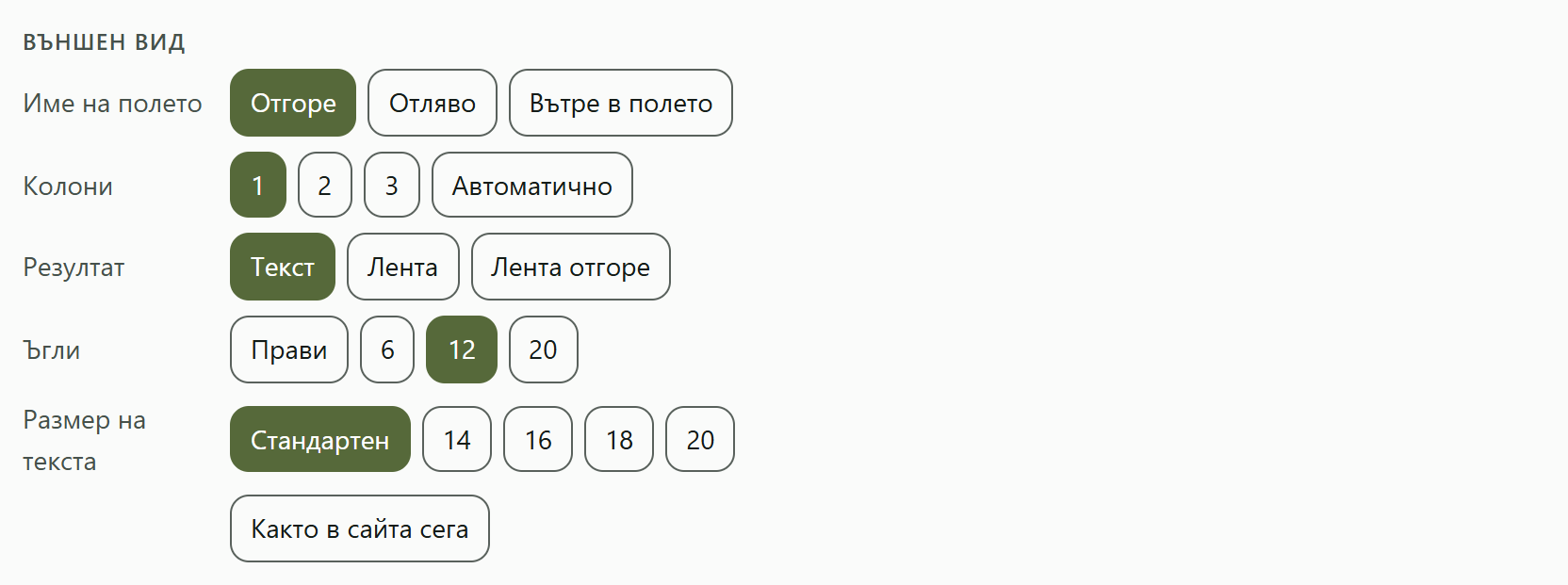
Панелът „Външен вид“ задава къде стои името на полето, броя на колоните, как изглежда резултатът, ъглите и размера на текста. Бутонът „Както в сайта сега“ връща първоначалния вид.
-
Проверете калкулатора
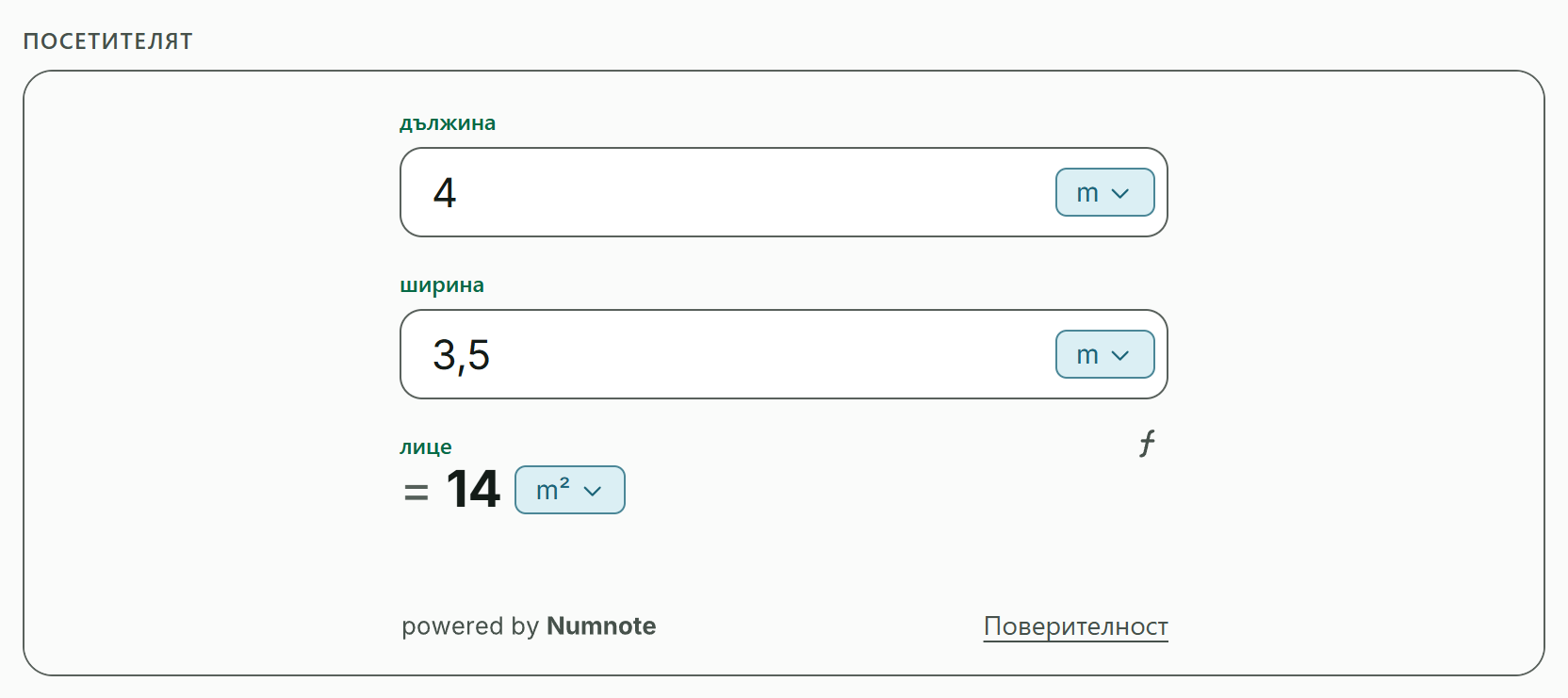
Под текста „Така ще го види посетителят“ има истински работещ калкулатор. Той се променя след всеки клавиш, така че веднага можете да изчислявате в него.
-
Копирайте кода
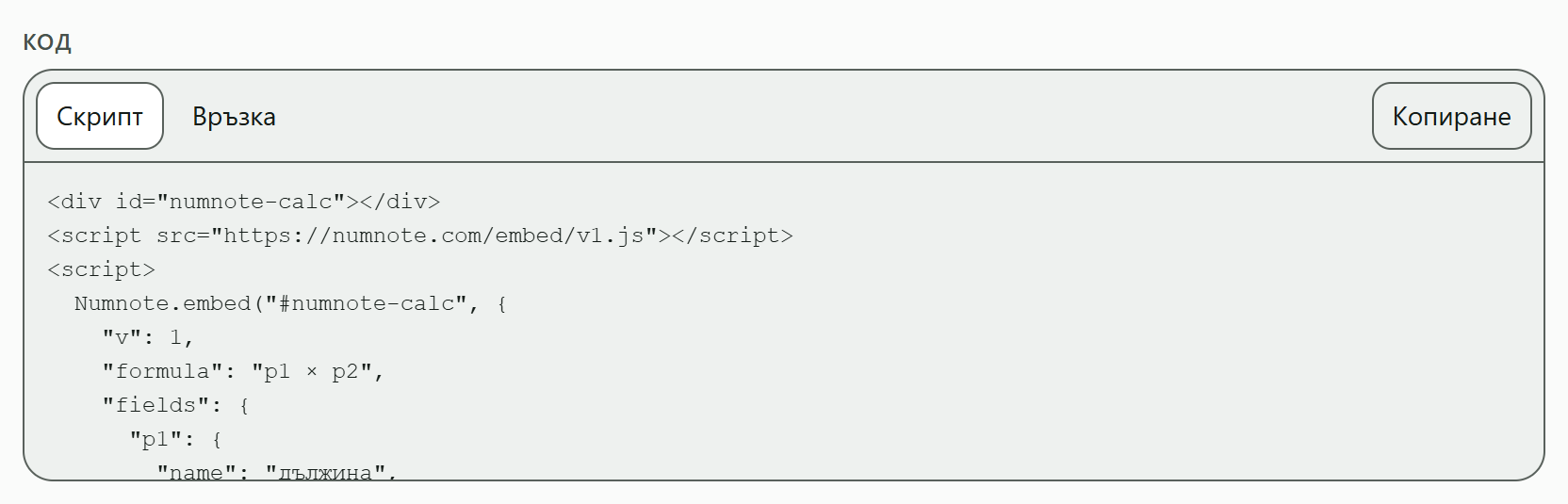
Опцията „Скрипт“ сама определя височината на калкулатора. Опцията „Връзка“ е един ред без скриптове, като височината е записана с число. Докоснете „Копиране“ и вмъкнете кода в HTML на страницата си.
-
Запазете кода
Конструкторът не запазва нищо. Ако затворите страницата, ще трябва да въведете формулата отново, затова запазете копирания код при себе си.
Ако формулата е недовършена или използва функция, която калкулаторът за сайт още не може да изпълни, на мястото на калкулатора се показва изречение с причината. Поправете формулата и калкулаторът се връща.
Калкулаторът на Вашия сайт
Така работи калкулаторът за посетителя на Вашата страница.
- Полета
Посетителят въвежда числата си в полетата. Резултатът се променя веднага, няма бутон „изчисли“.
- Единици
Бутон до полето и до резултата отваря списък с единици. Посетителят избира своята и калкулаторът превръща сам.
- Формула
Бутонът за формулата над резултата показва коя формула използва калкулаторът.
- Формат на числата
Десетичната запетая или точка и разделянето на хилядите следват региона, за който сте взели кода.
- Размер
Калкулаторът заема цялата ширина на мястото, където сте го вмъкнали. На тесен екран полетата се подреждат едно под друго.
- Какво присъства винаги
Най-долу има ред „powered by Numnote“ и връзки към правните страници. Въведените числа никога не напускат браузъра на посетителя.