 Numnote
Cómo hacer una calculadora para un sitio web
La guía muestra paso a paso cómo crear en el constructor una calculadora con su propia fórmula, cómo ponerla en su sitio y qué verá el visitante. No hace falta programar.
Constructor
A la izquierda se compone la fórmula; a la derecha se ven la calculadora terminada y su código. Las capturas usan un solo ejemplo: largo por ancho.
-
Escriba la fórmula
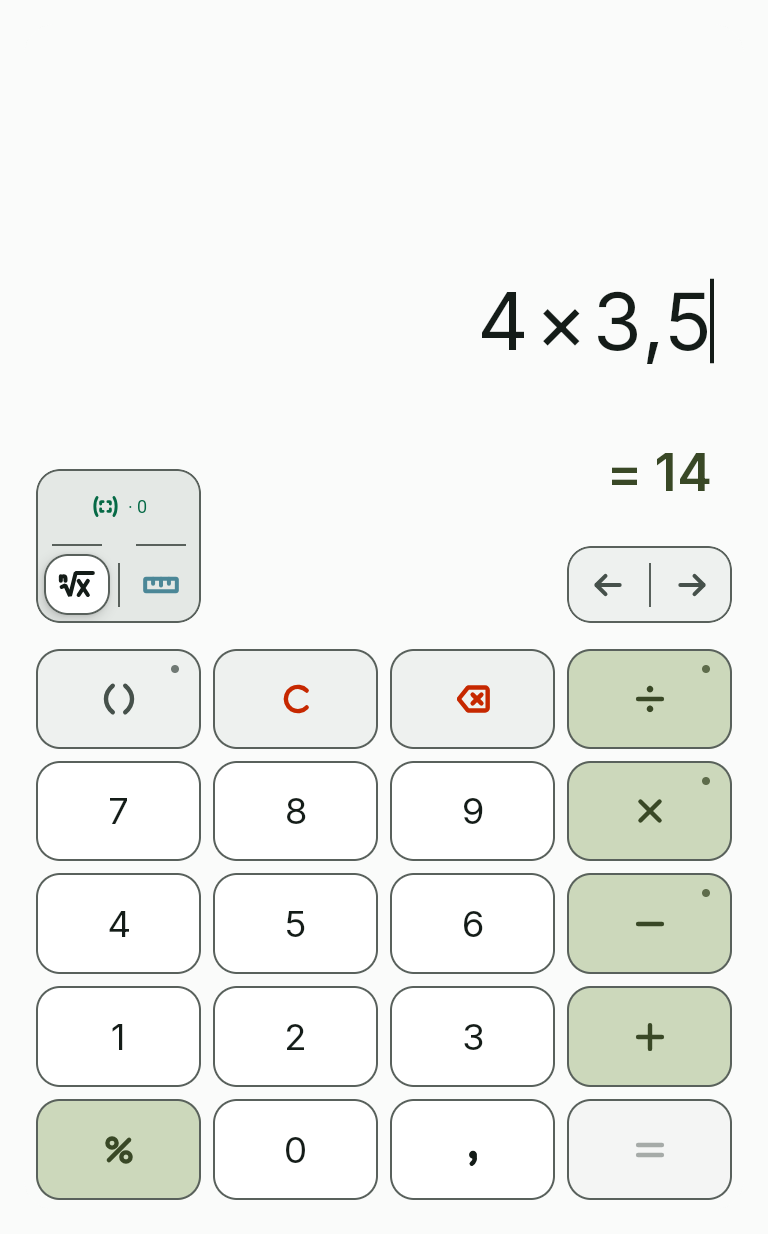
Escriba la expresión con las teclas del constructor o con el teclado del dispositivo, por ejemplo 4 × 3,5. Mantenga el dedo en una tecla con punto para ver las demás opciones.
-
Marque los parámetros
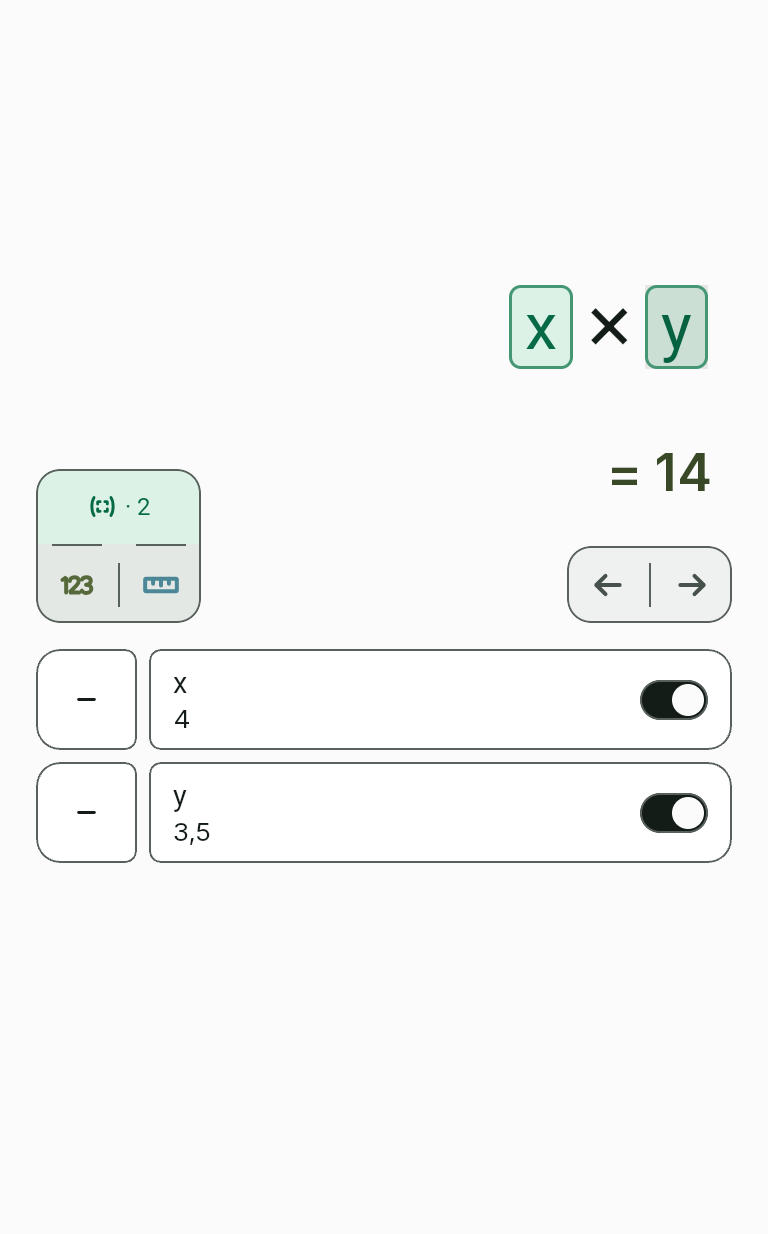
Toque el botón de parámetros sobre las teclas: los números de la fórmula quedan con un contorno discontinuo. Toque un número y pasa a ser un parámetro, un campo de la calculadora donde el visitante escribe su propio número. Un número que no toque sigue siendo constante en la fórmula.
-
Indique las unidades
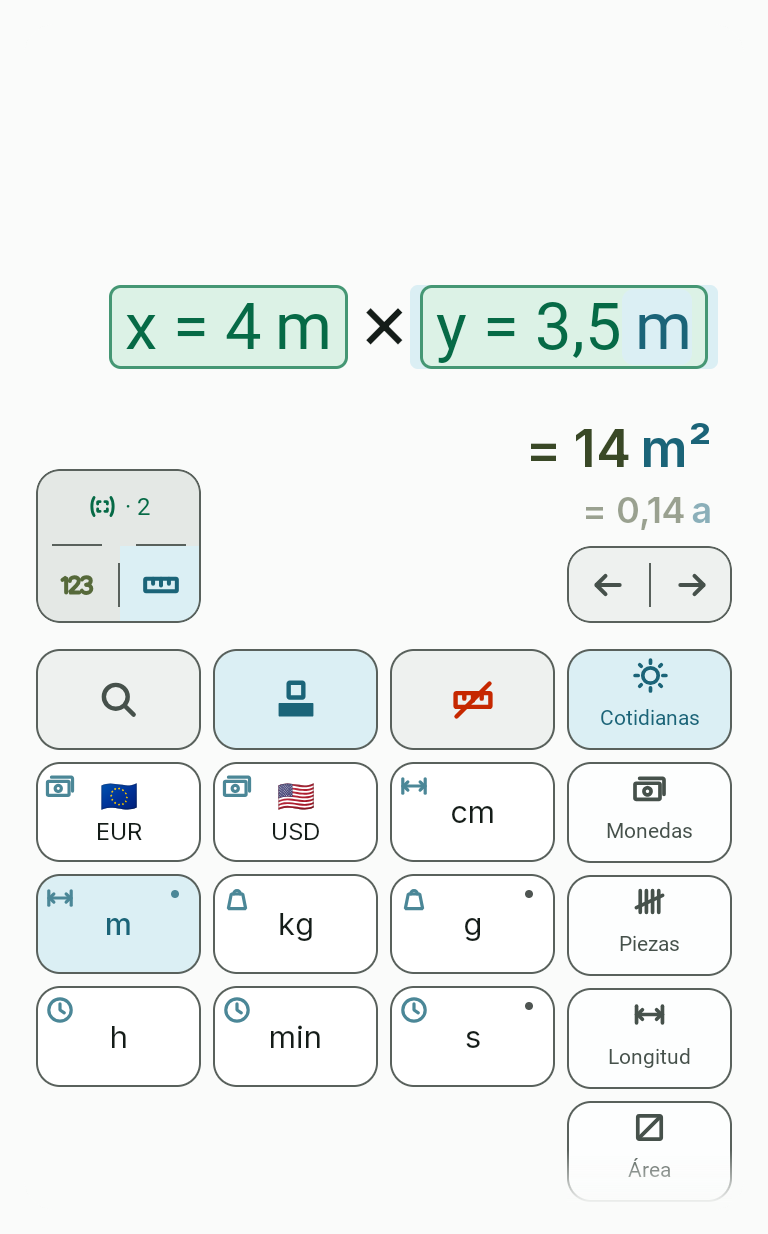
Toque el botón de la regla, toque un parámetro y elija su unidad en el teclado de unidades. La unidad no se escribe en la fórmula. Toque el resultado para convertirlo a otra unidad.
-
Ponga nombre al resultado
En el campo «Nombre del resultado» escriba lo que calcula la calculadora, por ejemplo «área». Ese nombre se muestra encima del resultado.

-
Rotule los campos
En la tabla, cada parámetro tiene sus ajustes. «Nombre» rotula el campo, «Sugerencia» le añade una breve explicación y «Anchura» fija cuántas columnas ocupa.

-
Configure el aspecto de la calculadora
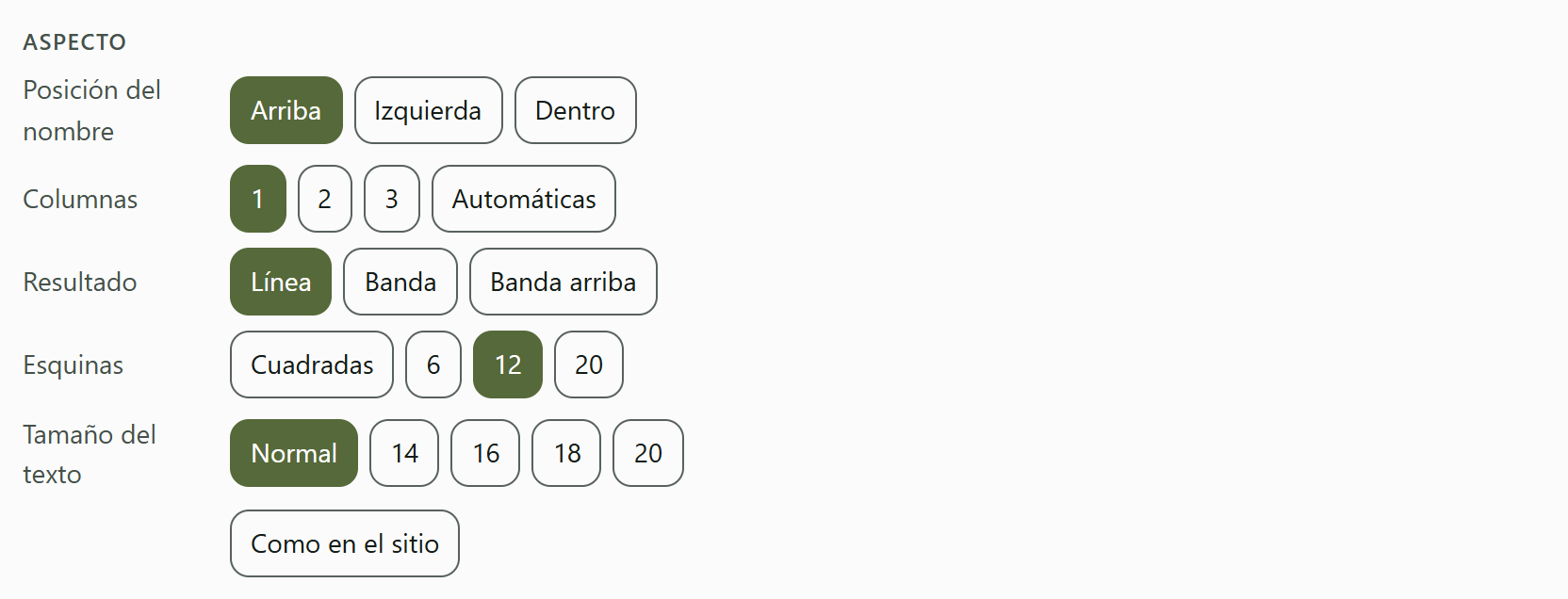
El panel «Aspecto» define dónde va el nombre del campo, el número de columnas, cómo se ve el resultado, las esquinas y el tamaño del texto. El botón «Como en el sitio» recupera el aspecto inicial.
-
Compruebe la calculadora
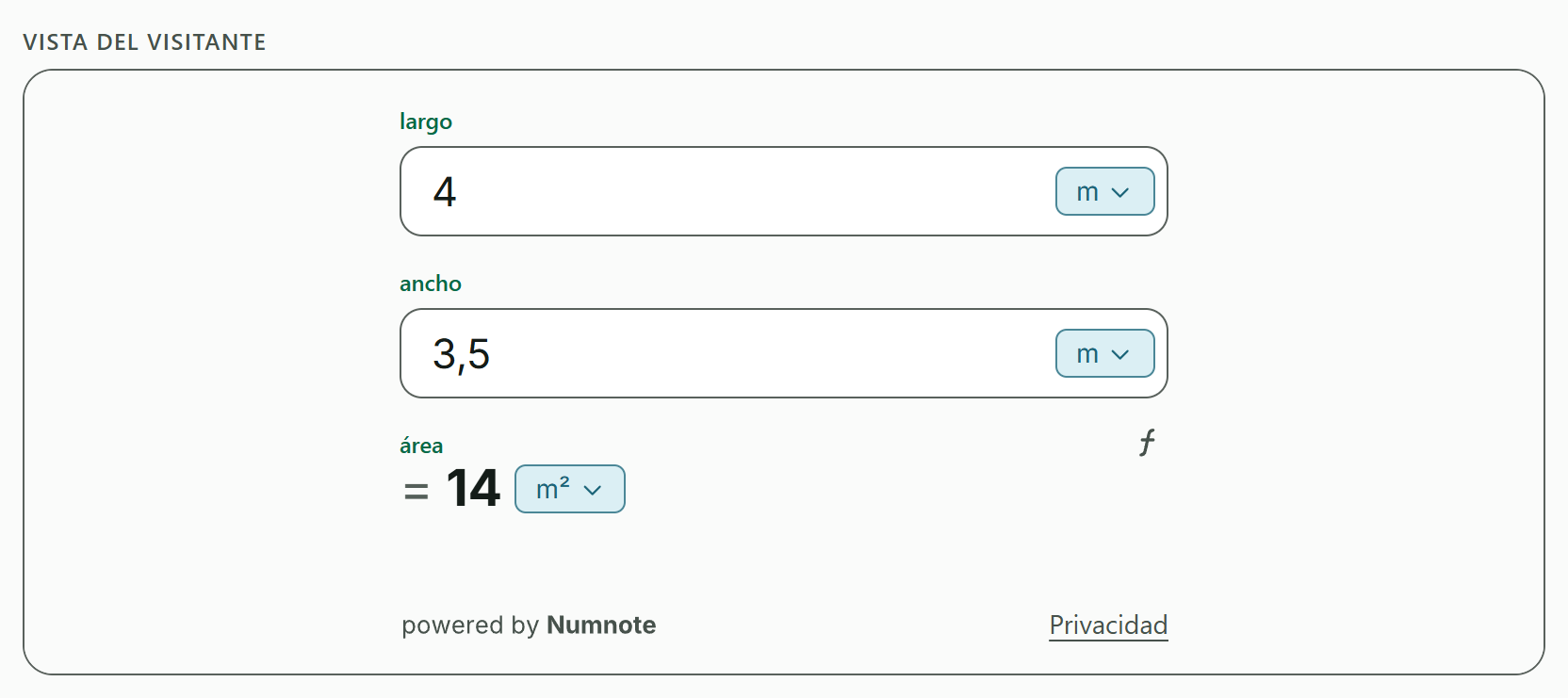
Bajo el texto «Vista del visitante» hay una calculadora real que funciona. Cambia con cada tecla, así que puede calcular en ella de inmediato.
-
Copie el código
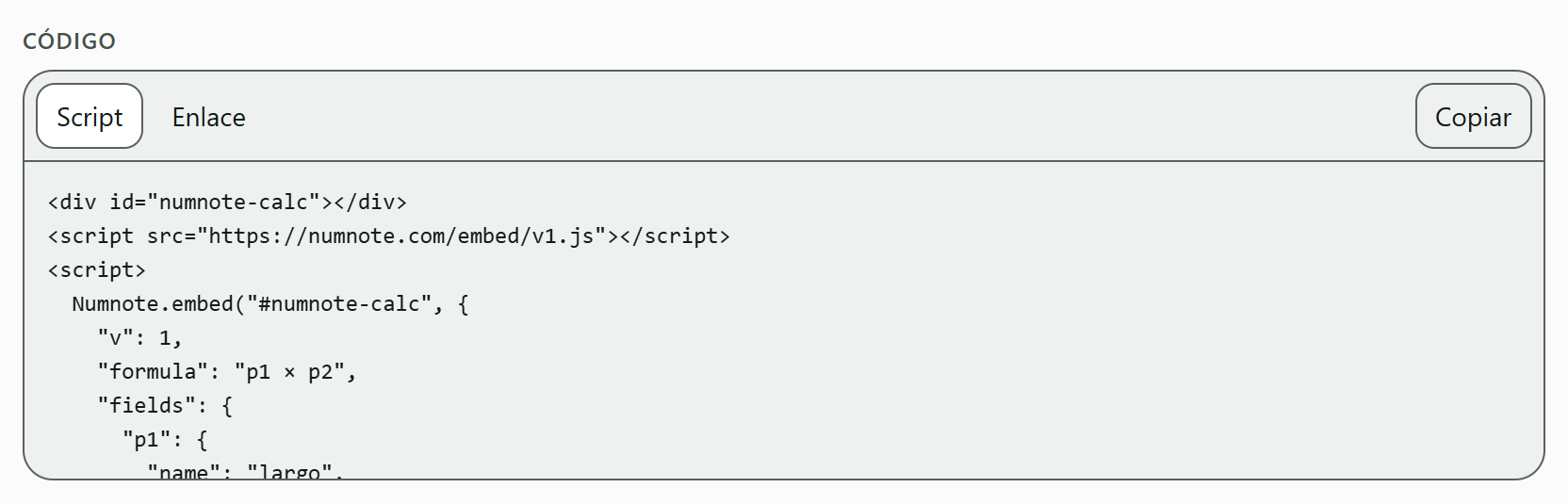
La opción «Script» ajusta sola la altura de la calculadora. La opción «Enlace» es una sola línea sin scripts, con la altura escrita como número. Toque «Copiar» y pegue el código en el HTML de su página.
-
Guarde el código
El constructor no guarda nada. Si cierra la página tendrá que escribir la fórmula de nuevo, así que conserve usted el código copiado.
Si la fórmula está sin terminar o usa una función que la calculadora del sitio web aún no puede ejecutar, donde debería estar la calculadora aparece una frase con el motivo. Corrija la fórmula y la calculadora volverá.
La calculadora en su sitio web
Así funciona la calculadora para un visitante de su página.
- Campos
El visitante escribe sus números en los campos. El resultado cambia al instante: no hay botón «calcular».
- Unidades
Un botón junto a un campo y junto al resultado abre una lista de unidades. El visitante elige la suya y la calculadora convierte por sí sola.
- Fórmula
El botón «fórmula» sobre el resultado muestra qué fórmula usa la calculadora.
- Formato de número
La coma o el punto decimal y la separación de millares siguen la región para la que tomó el código.
- Tamaño
La calculadora ocupa todo el ancho del lugar donde la pegó. En una pantalla estrecha, los campos se apilan uno bajo otro.
- Lo que siempre está
En la parte inferior figuran la línea «powered by Numnote» y los enlaces a las páginas legales. Los números escritos nunca salen del navegador del visitante.