 Numnote
Як зробити калькулятор для сайту
Посібник показує крок за кроком, як скласти калькулятор зі своєю формулою в конструкторі, як вставити його на сайт і що побачить відвідувач. Писати код не потрібно.
Конструктор
Ліворуч ви складаєте формулу, праворуч бачите готовий калькулятор і його код. На знімках один приклад: довжина помножити на ширину.
-
Наберіть формулу
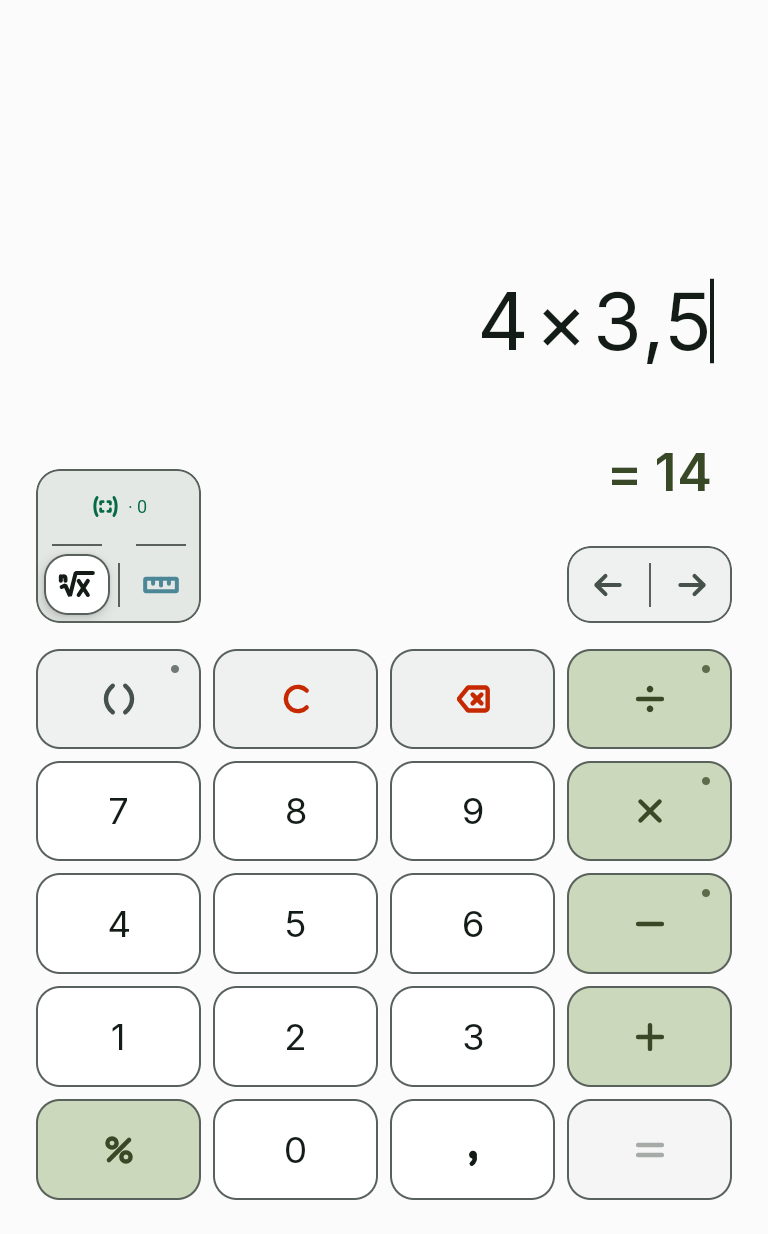
Наберіть вираз на клавішах конструктора або на клавіатурі компʼютера, наприклад 4 × 3,5. Утримуйте клавішу з крапкою, щоб побачити інші варіанти.
-
Позначте параметри
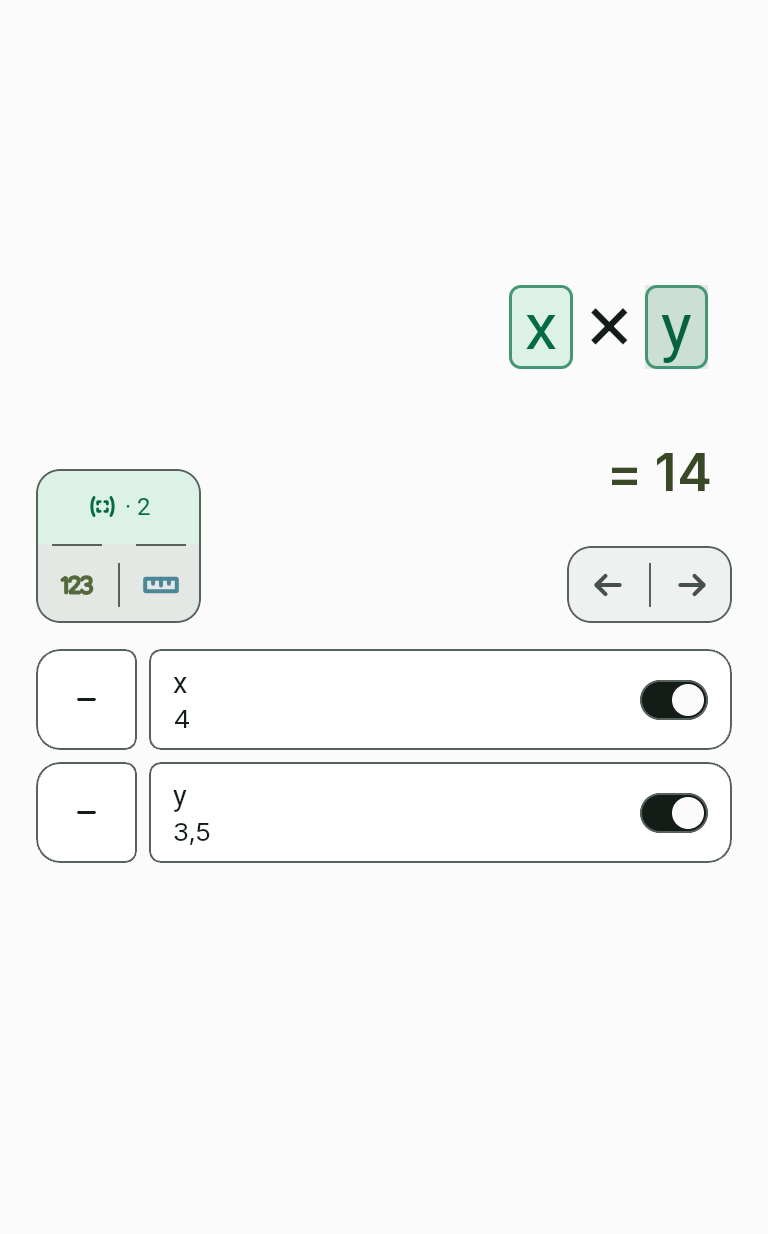
Натисніть кнопку параметрів над клавішами: числа у формулі обведе пунктир. Торкніться числа, і воно стане параметром, тобто полем калькулятора, куди відвідувач впише своє число. Число, якого ви не торкнулися, лишається у формулі сталим.
-
Задайте одиниці
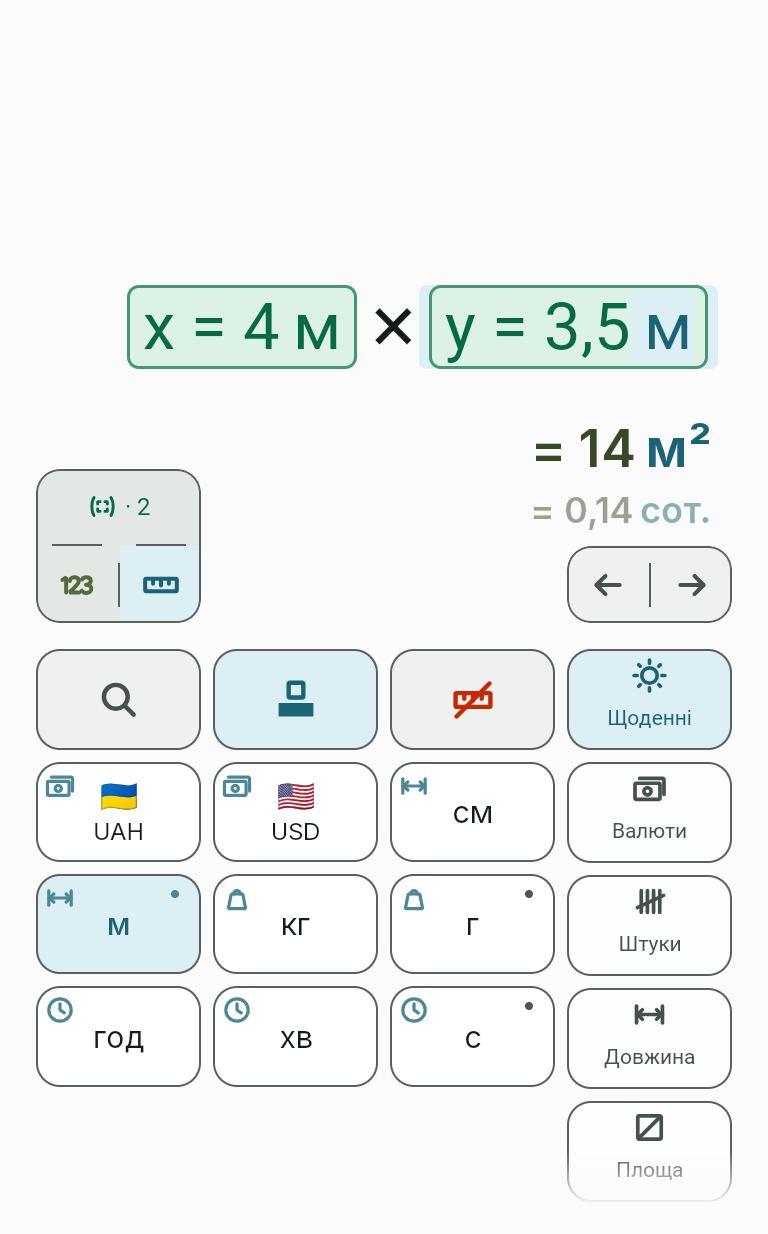
Натисніть кнопку з лінійкою, торкніться параметра й оберіть його одиницю на клавіатурі одиниць. У формулу одиницю не вписують. Торкніться результату, щоб перевести його в іншу одиницю.
-
Назвіть результат
У полі «Назва результату» напишіть, що рахує калькулятор, наприклад «площа». Ця назва стоїть над результатом.

-
Підпишіть поля
Кожен параметр має рядок у таблиці. «Назва» підписує поле, «Підказка» додає до нього коротке пояснення, «Ширина» задає, скільки стовпців займає поле.

-
Налаштуйте вигляд
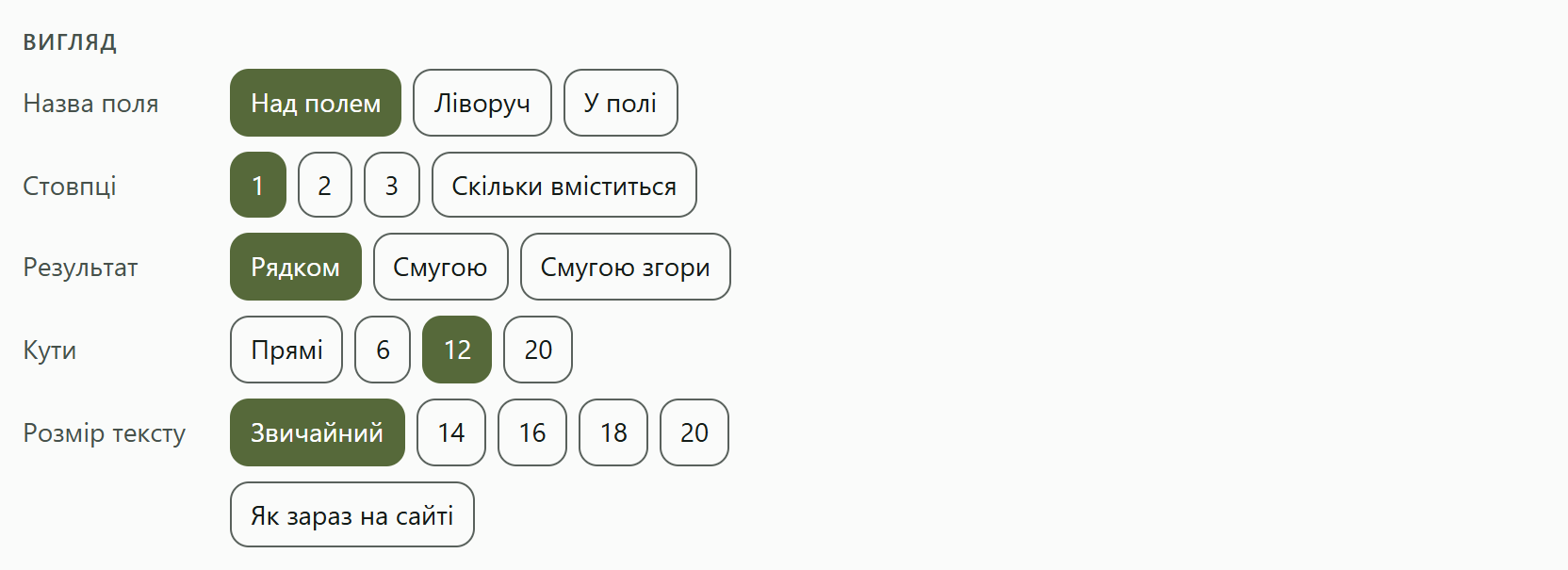
Панель «Вигляд» задає місце назви поля, кількість стовпців, вигляд результату, кути й розмір тексту. Кнопка «Як зараз на сайті» повертає початковий вигляд.
-
Перевірте калькулятор
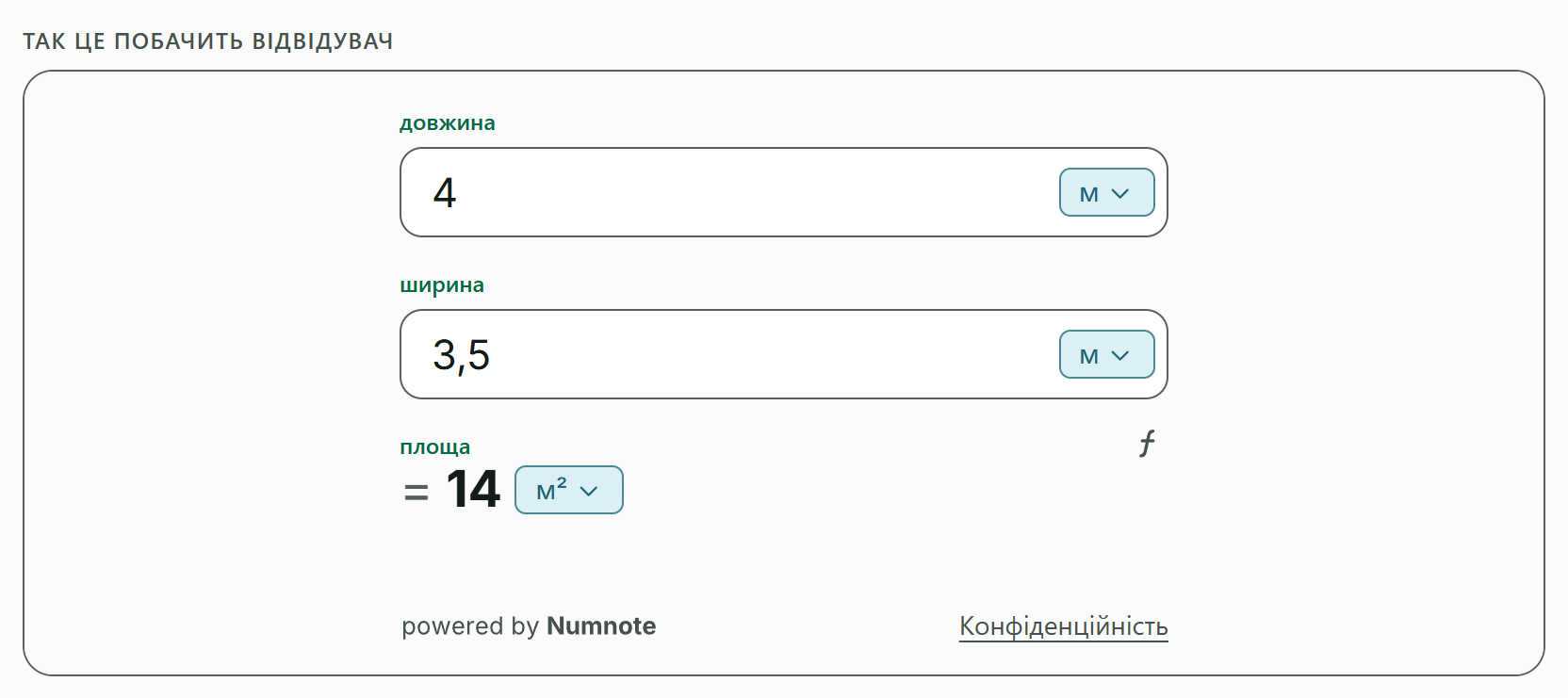
Під написом «Так це побачить відвідувач» стоїть справжній калькулятор. Він змінюється після кожної клавіші, тож у ньому можна одразу порахувати.
-
Скопіюйте код
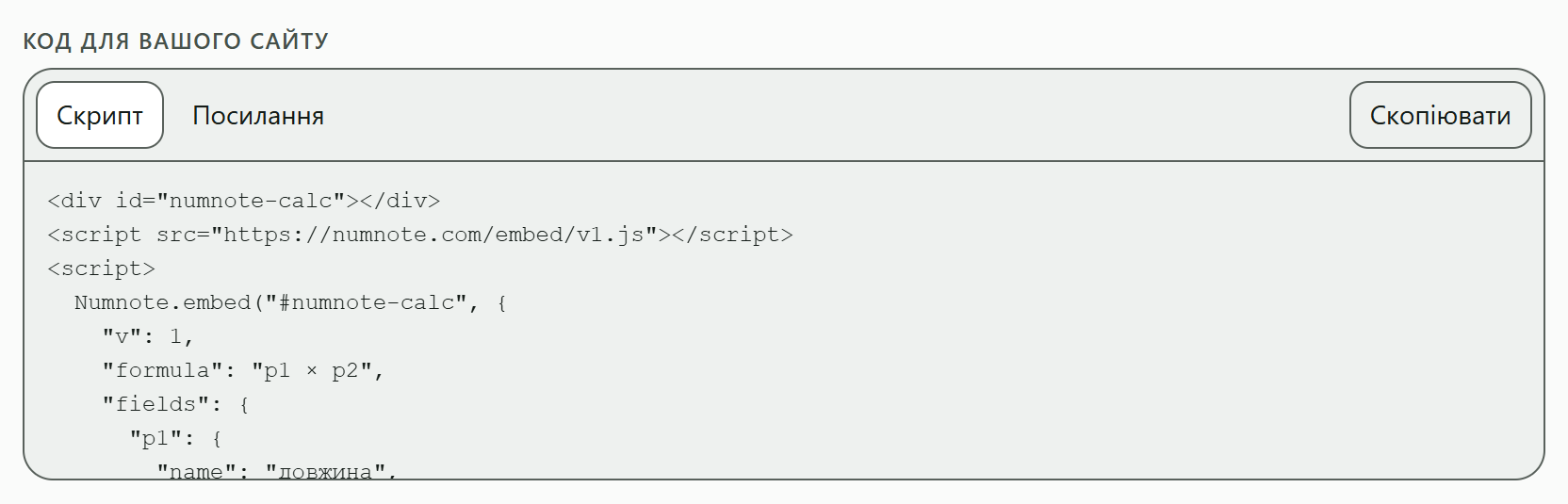
«Скрипт» сам підбирає висоту калькулятора. «Посилання» є одним рядком без скриптів, і висоту в ньому записано числом. Натисніть «Скопіювати» і вставте код у HTML своєї сторінки.
-
Збережіть код
Конструктор нічого не зберігає. Якщо закрити сторінку, формулу доведеться набрати знову, тому збережіть скопійований код у себе.
Якщо формулу не дописано або в ній є функція, якої калькулятор на сайті поки що не виконує, на місці калькулятора зʼявляється речення про причину. Виправте формулу, і калькулятор повернеться.
Калькулятор на вашому сайті
Так калькулятор працює для відвідувача вашої сторінки.
- Поля
Відвідувач вписує свої числа в поля. Результат змінюється одразу, кнопки «порахувати» немає.
- Одиниці
Кнопка біля поля й біля результату відкриває список одиниць. Відвідувач обирає свою, і калькулятор перераховує сам.
- Формула
Кнопка формули над результатом показує, за якою формулою рахує калькулятор.
- Формат чисел
Десяткова кома чи крапка та розділення тисяч відповідають регіону, для якого ви взяли код.
- Розмір
Калькулятор займає всю ширину місця, куди ви його вставили. На вузькому екрані поля стають одне під одним.
- Що є завжди
Унизу стоїть напис «powered by Numnote» і посилання на правові сторінки. Введені числа не залишають браузер відвідувача.