 Numnote
Cum se face un calculator pentru site
Ghidul arată pas cu pas cum alcătuiți în constructor un calculator cu formula proprie, cum îl puneți pe site și ce vede vizitatorul. Nu este nevoie de programare.
Constructorul
În stânga alcătuiți formula, în dreapta vedeți calculatorul gata făcut și codul lui. Capturile de ecran folosesc un singur exemplu: lungime ori lățime.
-
Introduceți formula
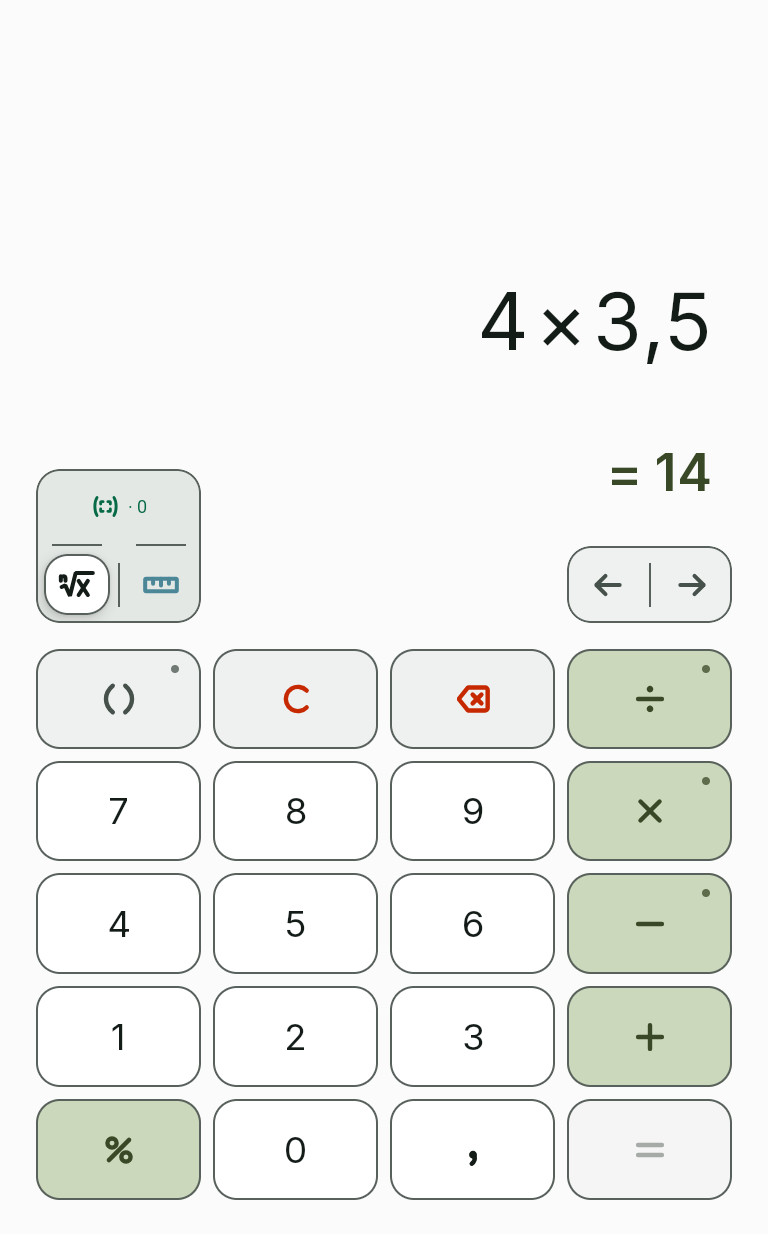
Introduceți expresia pe tastele constructorului sau de la tastatura computerului, de exemplu 4 × 3,5. Țineți apăsată tasta cu punct ca să vedeți celelalte opțiuni.
-
Marcați parametrii
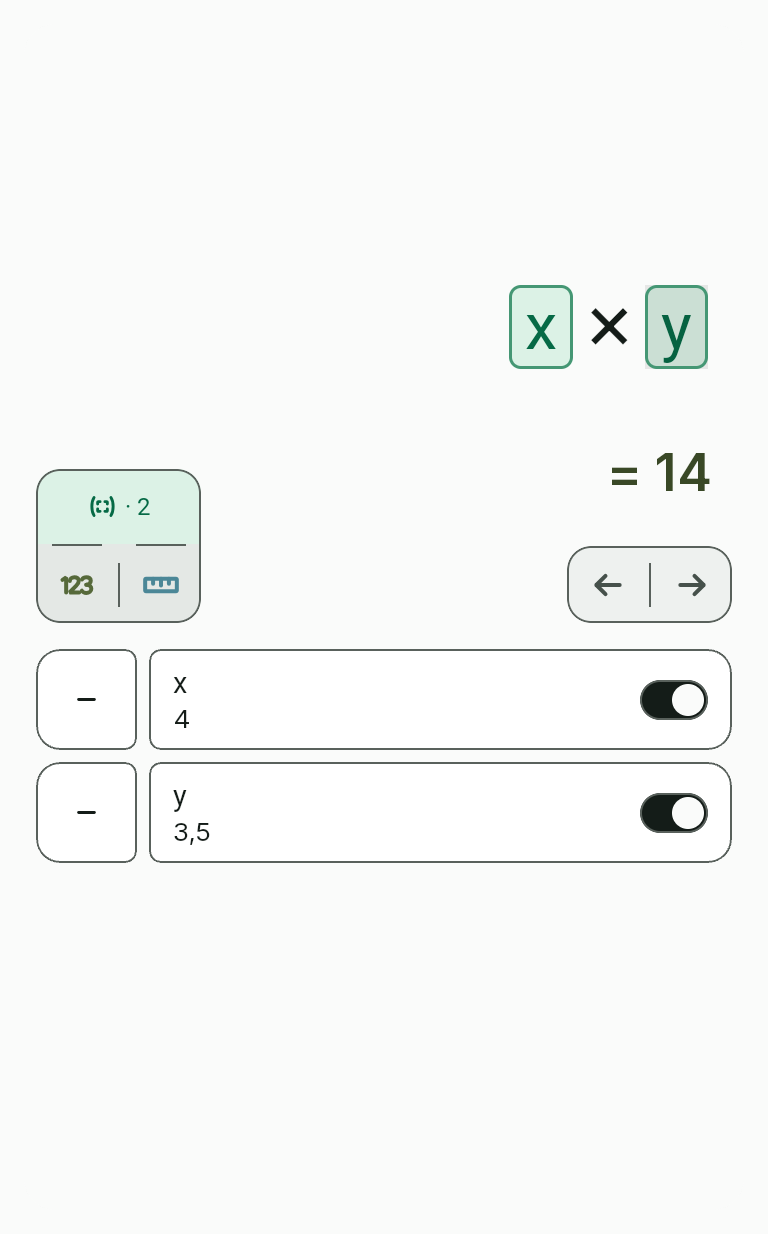
Atingeți butonul de parametri de deasupra tastelor: numerele din formulă primesc un contur punctat. Atingeți un număr și devine parametru, adică o casetă a calculatorului în care vizitatorul introduce propriul număr. Un număr pe care nu l-ați atins rămâne constant în formulă.
-
Stabiliți unitățile
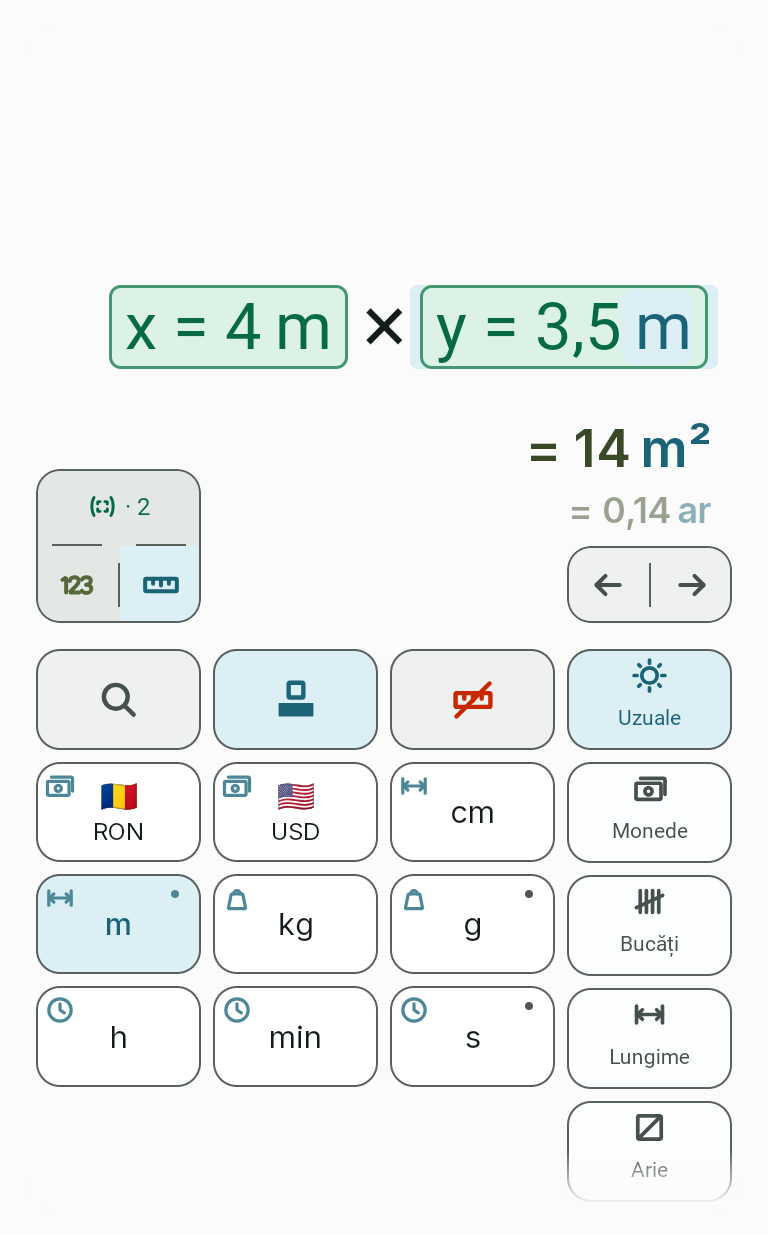
Atingeți butonul cu rigla, atingeți un parametru și alegeți unitatea pe tastatura de unități. Unitatea nu se introduce în formulă. Atingeți rezultatul ca să-l convertiți în altă unitate.
-
Dați un nume rezultatului
În caseta „Numele rezultatului” scrieți ce calculează calculatorul, de exemplu arie. Acest nume apare deasupra rezultatului.

-
Puneți nume casetelor
Fiecare parametru are un rând în tabel. „Nume” dă numele casetei, „Indiciu” adaugă o scurtă explicație, „Lățime” stabilește câte coloane ocupă caseta.

-
Stabiliți aspectul
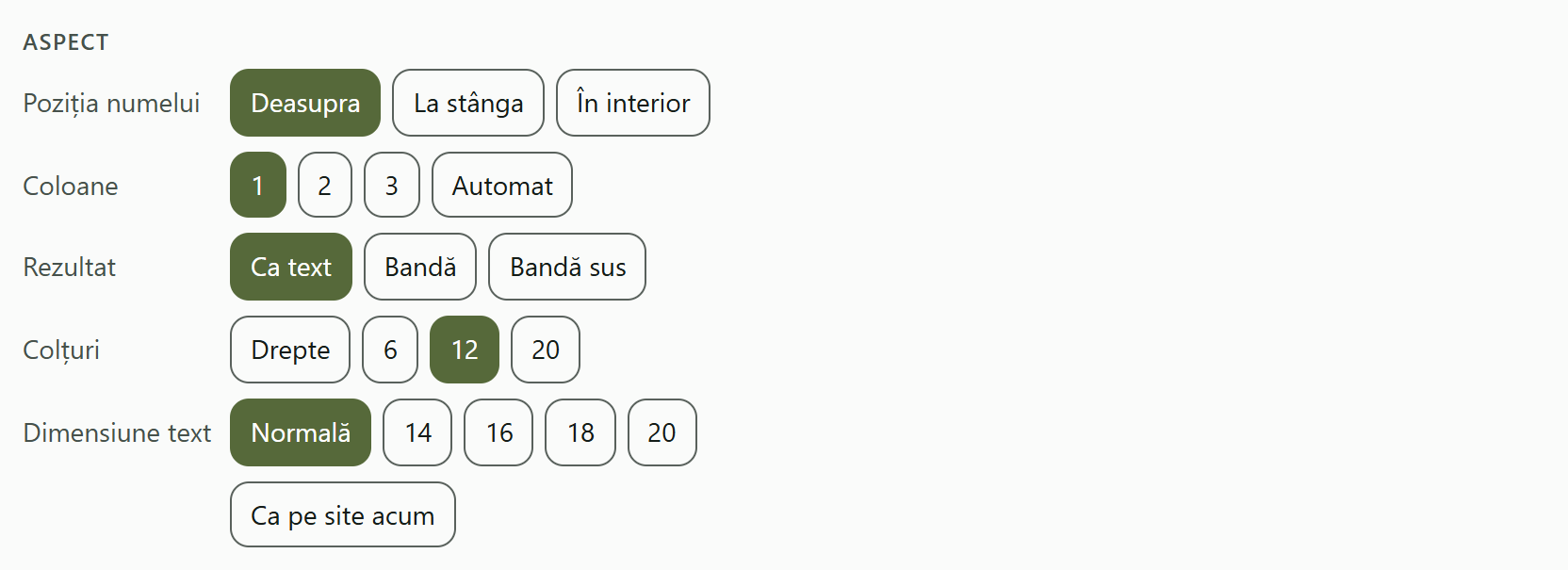
Panoul „Aspect” stabilește unde se află numele casetei, numărul de coloane, cum arată rezultatul, colțurile și dimensiunea textului. Butonul „Ca pe site acum” readuce aspectul inițial.
-
Verificați calculatorul
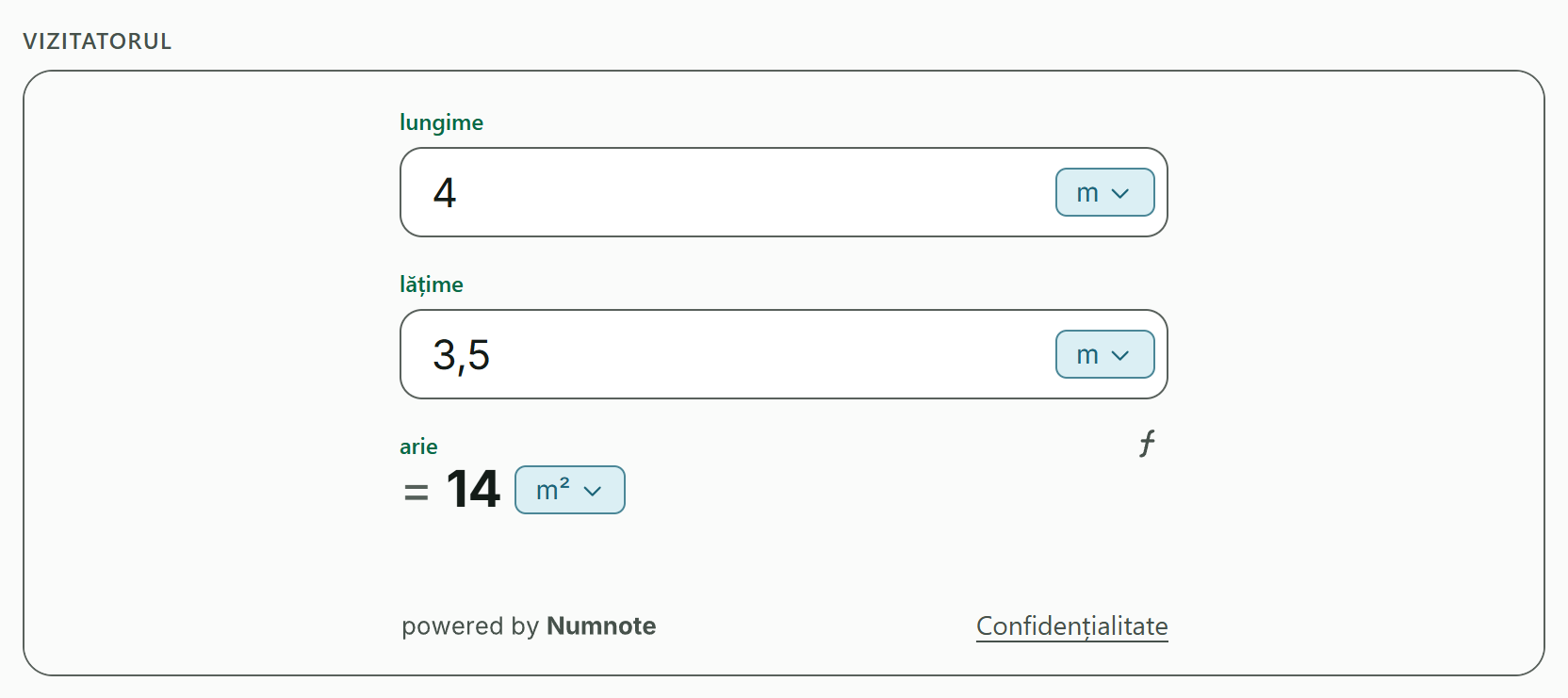
Sub textul „Așa va vedea vizitatorul” se află un calculator real, care funcționează. Se schimbă după fiecare tastă, așa că puteți calcula în el imediat.
-
Copiați codul
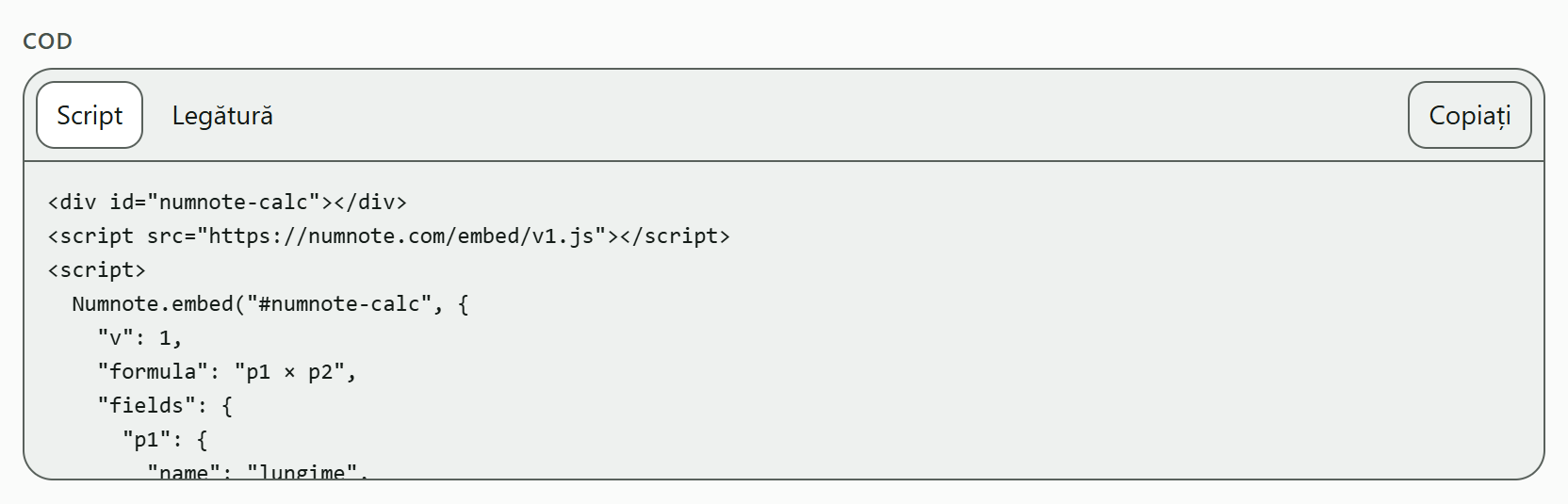
Opțiunea „Script” alege singură înălțimea calculatorului. Opțiunea „Legătură” este un singur rând fără scripturi, cu înălțimea scrisă ca număr. Atingeți „Copiați” și lipiți codul în HTML-ul paginii.
-
Păstrați codul
Constructorul nu salvează nimic. Dacă închideți pagina, va trebui să introduceți din nou formula, așa că păstrați codul copiat.
Dacă formula este neterminată sau folosește o funcție pe care calculatorul pentru site nu o poate calcula încă, în locul calculatorului apare o propoziție cu motivul. Corectați formula și calculatorul revine.
Calculatorul de pe site
Așa funcționează calculatorul pentru un vizitator al paginii.
- Casete
Vizitatorul introduce numerele în casete. Rezultatul se schimbă imediat, nu există buton „calculați”.
- Unități
Un buton de lângă o casetă și de lângă rezultat deschide o listă de unități. Vizitatorul o alege pe a lui, iar calculatorul convertește singur.
- Formulă
Butonul „formulă” de deasupra rezultatului arată ce formulă folosește calculatorul.
- Formatul numerelor
Virgula sau punctul zecimal și gruparea miilor urmează regiunea pentru care ați luat codul.
- Dimensiune
Calculatorul ocupă toată lățimea locului în care l-ați lipit. Pe un ecran îngust casetele se așază una sub alta.
- Ce există mereu
Jos se află mențiunea „powered by Numnote” și legături către paginile juridice. Numerele introduse nu părăsesc niciodată browserul vizitatorului.