 Numnote
Kako izraditi kalkulator za web-stranicu
Vodič korak po korak pokazuje kako u graditelju složiti kalkulator s vlastitom formulom, kako ga staviti na stranicu i što će vidjeti posjetitelj. Programiranje nije potrebno.
Graditelj
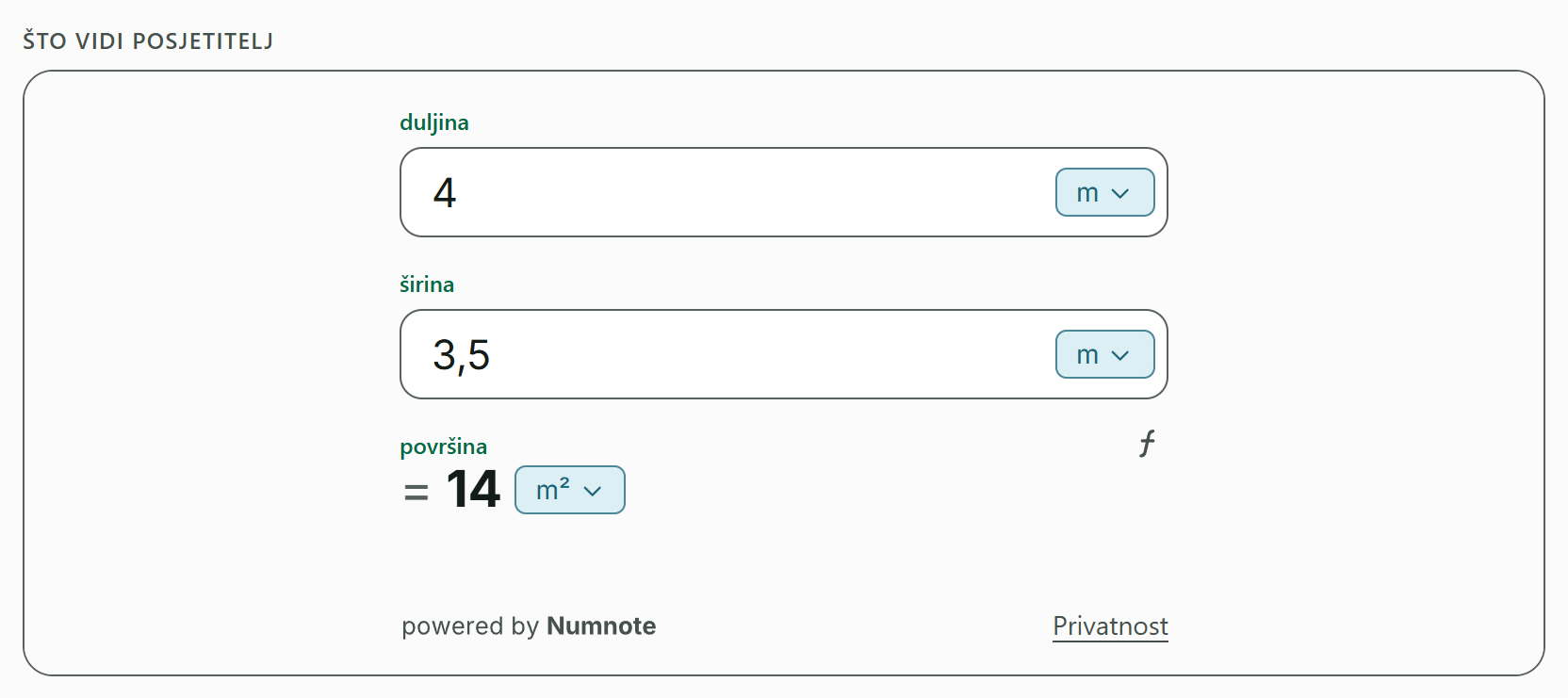
Lijevo slažete formulu, desno vidite gotov kalkulator i njegov kod. Na slikama zaslona prikazan je jedan primjer: duljina puta širina.
-
Upišite formulu
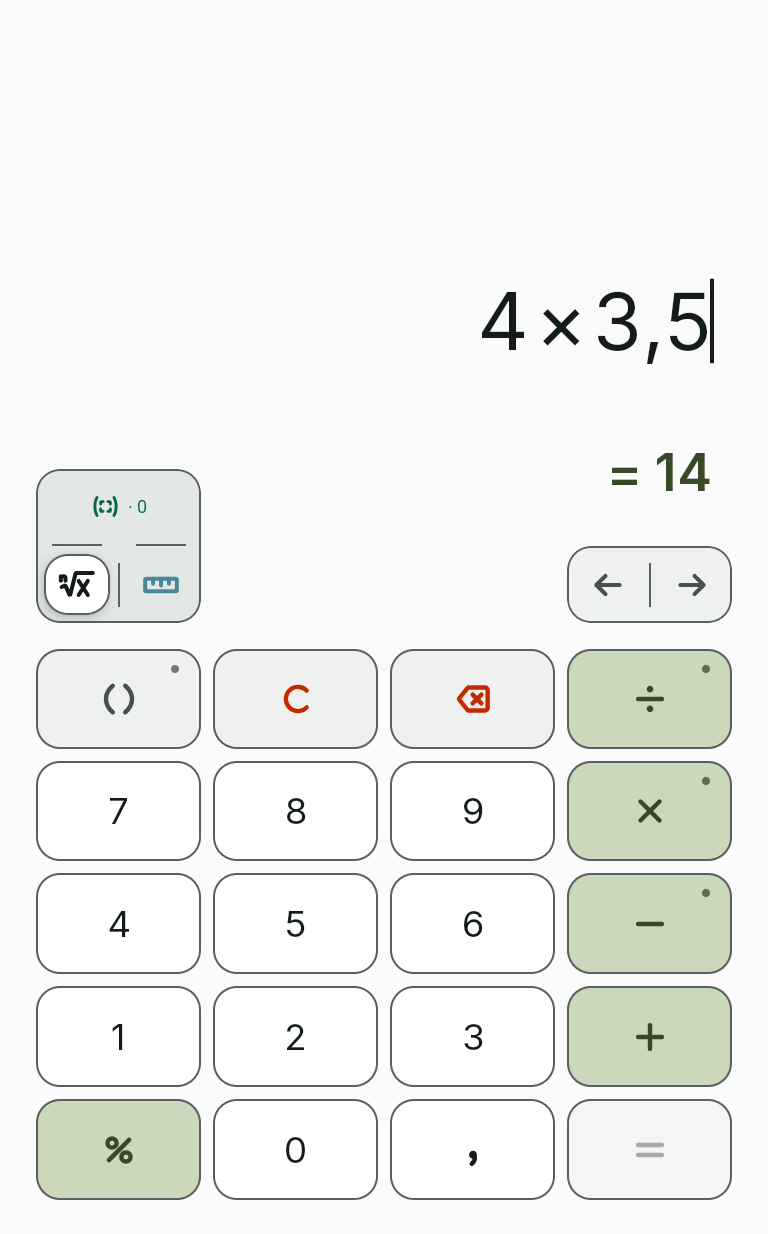
Upišite izraz na tipkama graditelja ili tipkovnicom računala, na primjer 4 × 3,5. Zadržite tipku s točkom da biste vidjeli ostale mogućnosti.
-
Označite parametre
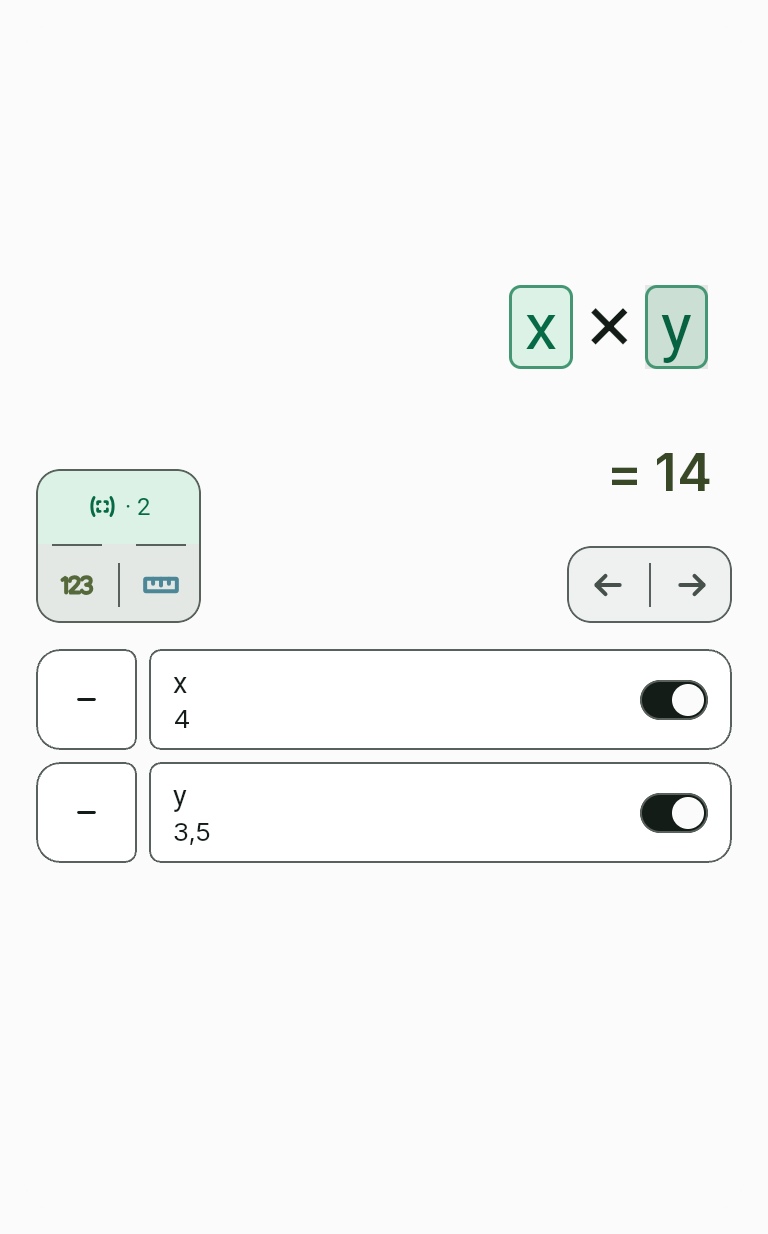
Dodirnite gumb za parametre iznad tipki: brojevi u formuli dobivaju iscrtkani obrub. Dodirnite broj i on postaje parametar, polje kalkulatora u koje posjetitelj upisuje svoj broj. Broj koji niste dodirnuli ostaje konstantan u formuli.
-
Postavite jedinice
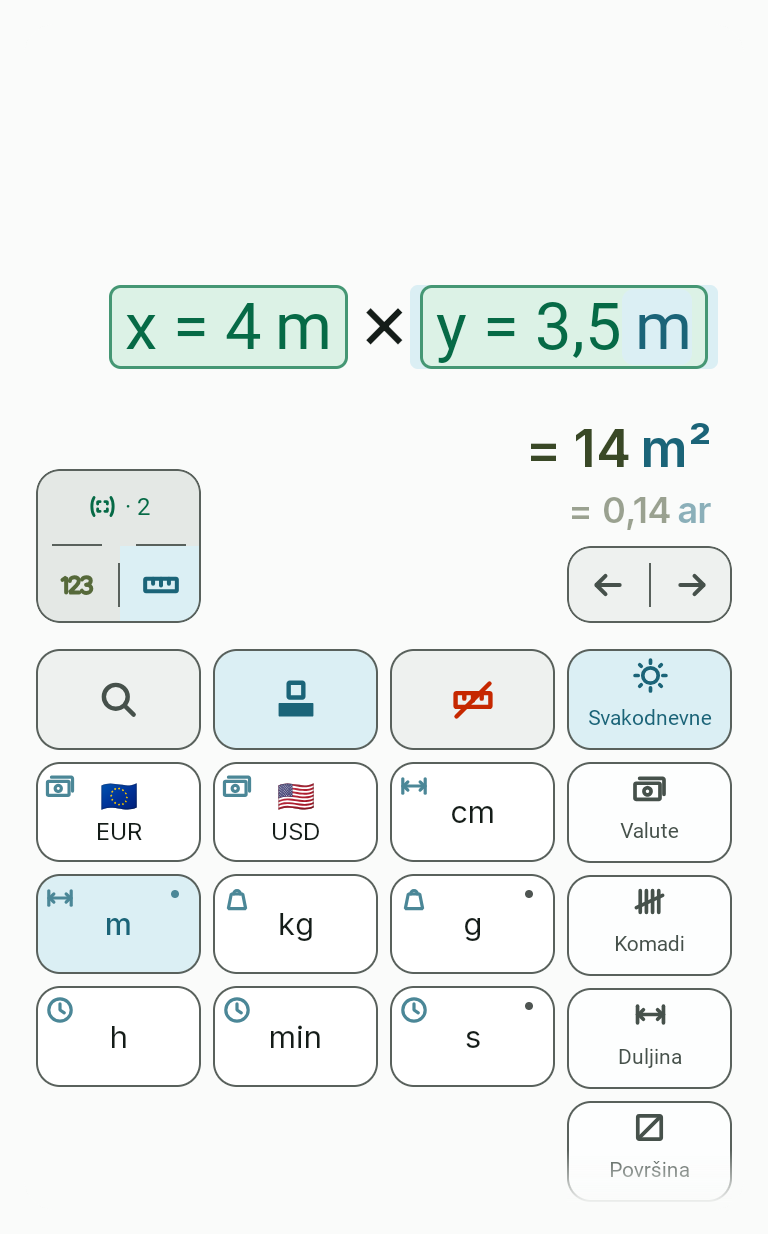
Dodirnite gumb s ravnalom, dodirnite parametar i odaberite njegovu jedinicu na tipkovnici s jedinicama. Jedinica se ne upisuje u formulu. Dodirnite rezultat da biste ga pretvorili u drugu jedinicu.
-
Nazovite rezultat
U polje „Naziv rezultata“ upišite što kalkulator izračunava, na primjer „površina“. Taj se naziv prikazuje iznad rezultata.

-
Nazovite polja
Svaki parametar ima redak u tablici. „Naziv“ označava polje, „Savjet“ mu dodaje kratko objašnjenje, a „Širina“ određuje koliko stupaca polje zauzima.

-
Podesite izgled
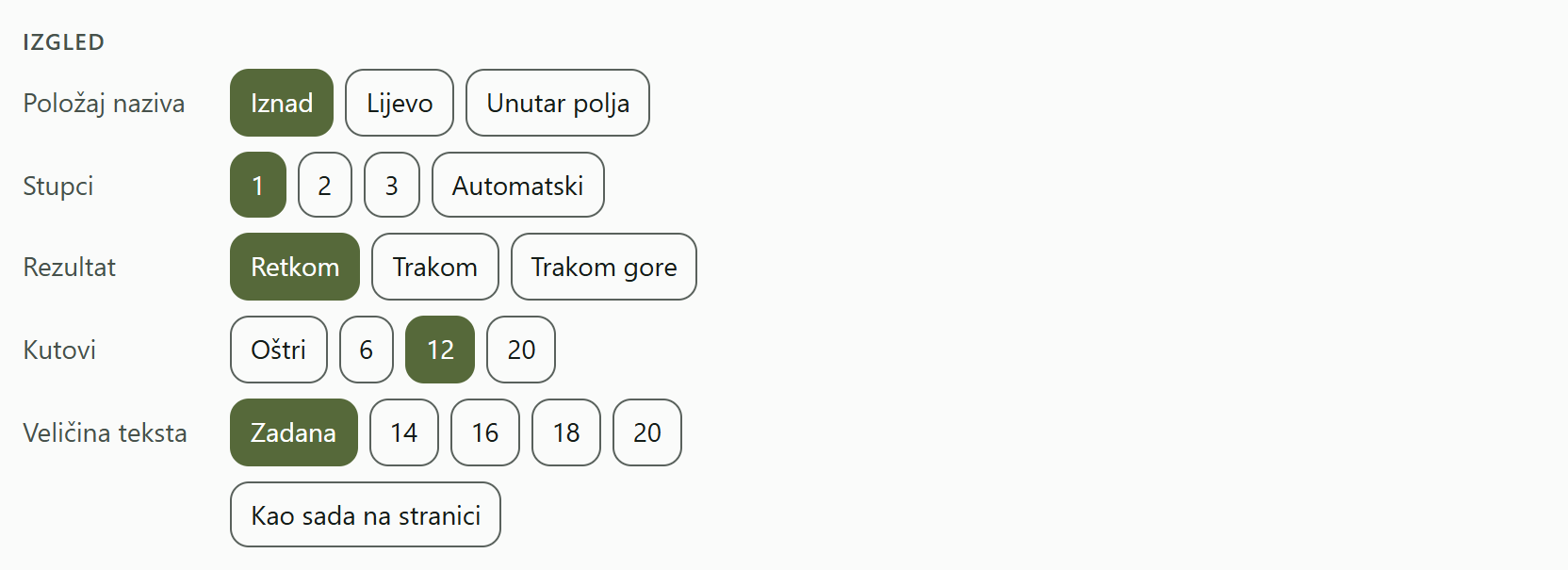
U odjeljku „Izgled“ određujete položaj naziva polja, broj stupaca, izgled rezultata, kutove i veličinu teksta. Tipka „Kao sada na stranici“ vraća početni izgled.
-
Provjerite kalkulator
Ispod natpisa „Što vidi posjetitelj“ nalazi se pravi kalkulator koji radi. Mijenja se nakon svake tipke pa u njemu možete odmah računati.
-
Kopirajte kod
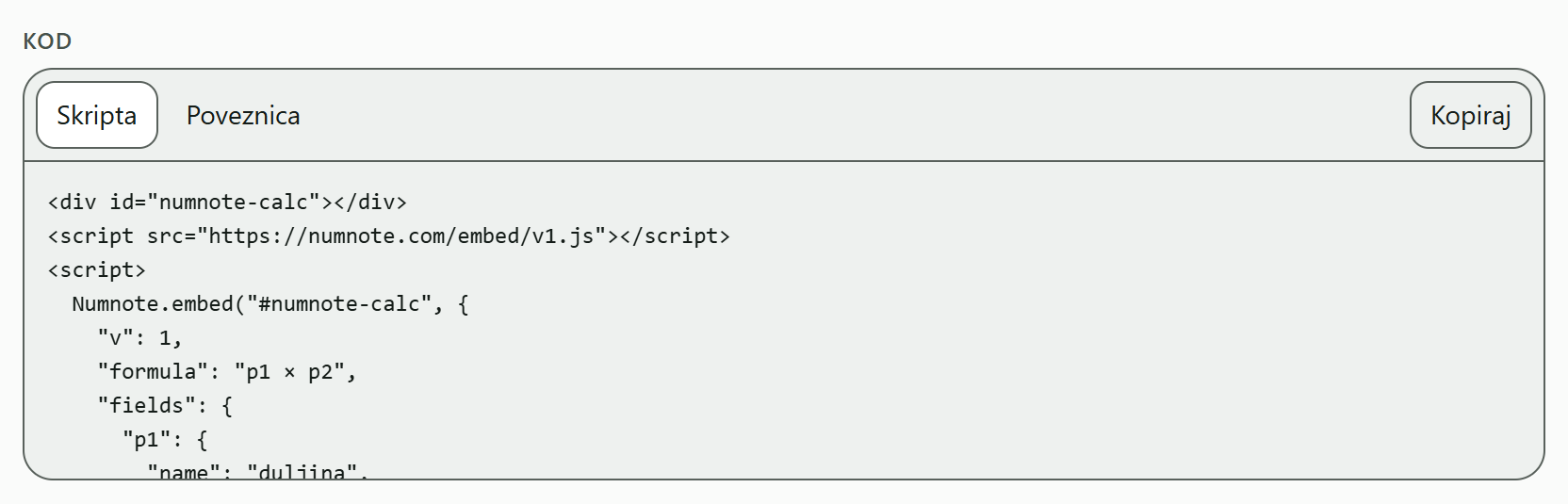
Mogućnost „Skripta“ sama određuje visinu kalkulatora. „Poveznica“ je jedan redak bez skripti, s visinom zapisanom kao broj. Dodirnite „Kopiraj“ i zalijepite kod u HTML svoje stranice.
-
Spremite kod
Graditelj ništa ne sprema. Ako zatvorite stranicu, morat ćete ponovno upisati formulu, zato kopirani kod spremite sami.
Ako je formula nedovršena ili koristi funkciju koju kalkulator za web-stranicu još ne zna izračunati, na mjestu kalkulatora pojavljuje se rečenica s razlogom. Ispravite formulu i kalkulator se vraća.
Kalkulator na Vašoj web-stranici
Ovako kalkulator radi za posjetitelja Vaše stranice.
- Polja
Posjetitelj upisuje svoje brojeve u polja. Rezultat se mijenja odmah, a tipke „izračunaj“ nema.
- Jedinice
Tipka pokraj polja i pokraj rezultata otvara popis jedinica. Posjetitelj odabire svoju, a kalkulator sam pretvara.
- Formula
Tipka „Formula“ iznad rezultata pokazuje koju formulu kalkulator koristi.
- Format brojeva
Decimalni zarez ili točka i grupiranje tisućica prate regiju za koju ste uzeli kod.
- Veličina
Kalkulator zauzima punu širinu mjesta na koje ste ga zalijepili. Na uskom zaslonu polja se slažu jedno ispod drugoga.
- Što je uvijek tu
Pri dnu su redak „powered by Numnote“ i poveznice na pravne stranice. Uneseni brojevi nikada ne napuštaju preglednik posjetitelja.