 Numnote
Så gör du en kalkylator för en webbplats
Handledningen visar steg för steg hur du bygger en kalkylator med din egen formel i byggaren, hur du lägger den på din webbplats och vad besökaren ser. Du behöver inte kunna programmera.
Byggaren
Till vänster bygger du formeln, till höger ser du den färdiga kalkylatorn och dess kod. Alla bilder visar samma exempel: längd gånger bredd.
-
Skriv in formeln
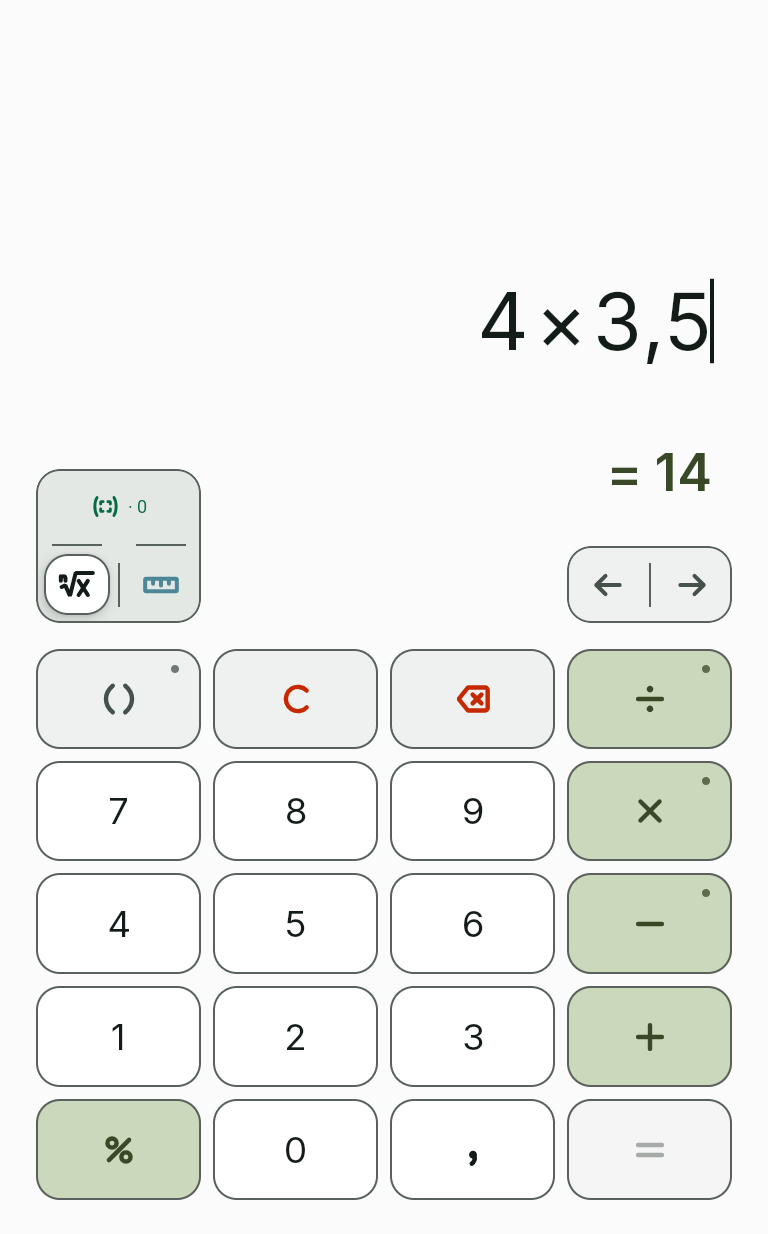
Skriv uttrycket med byggarens knappar eller datorns tangentbord, till exempel 4 × 3,5. Håll in knappen med punkten för att se de andra alternativen.
-
Markera parametrarna
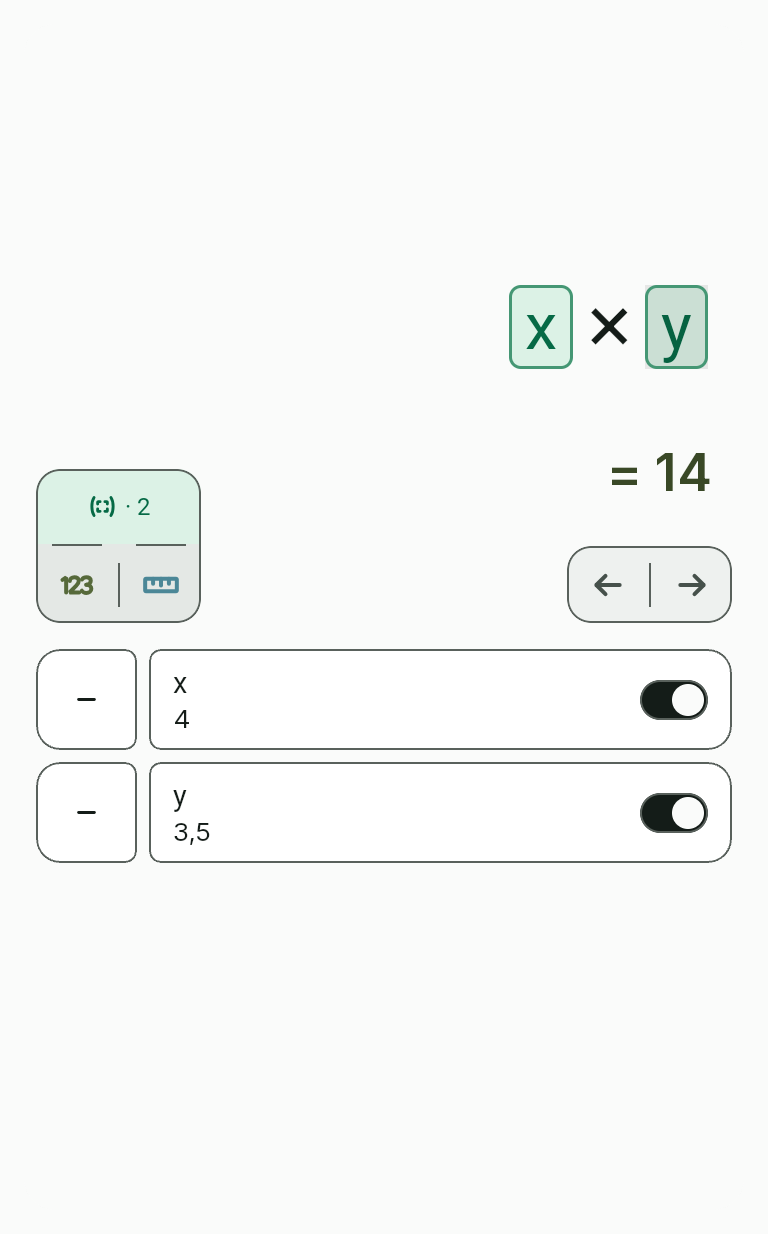
Tryck på parameterknappen ovanför knapparna: talen i formeln får en streckad kant. Tryck på ett tal så blir det en parameter, en ruta i kalkylatorn där besökaren skriver sitt eget tal. Ett tal som du inte trycker på förblir konstant i formeln.
-
Ställ in enheterna
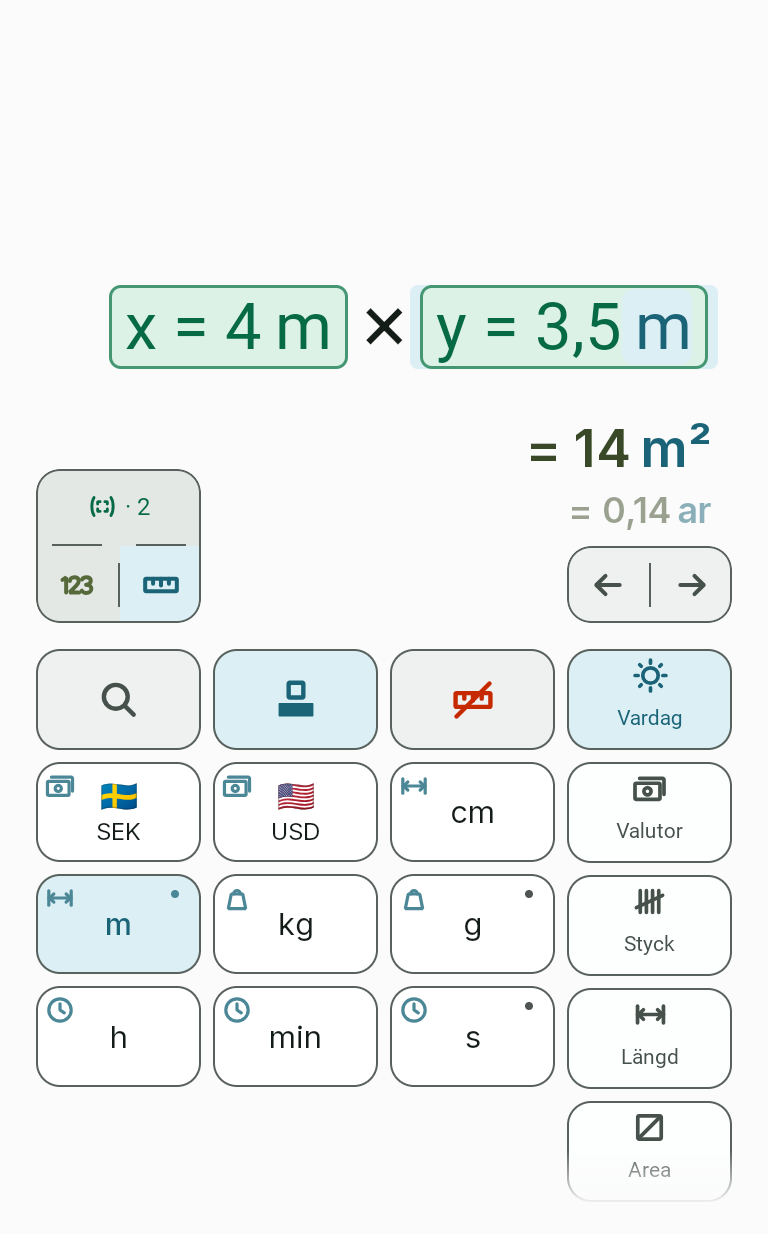
Tryck på knappen med linjalen, tryck på en parameter och välj dess enhet på enhetstangentbordet. Enheten skrivs inte in i formeln. Tryck på resultatet för att omvandla det till en annan enhet.
-
Ge resultatet ett namn
Skriv i fältet ”Resultatets namn” vad kalkylatorn beräknar, till exempel ”area”. Namnet visas ovanför resultatet.

-
Namnge fälten
Varje parameter har en rad i tabellen. ”Namn” anger fältets namn, ”Hjälptext” lägger till en kort förklaring och ”Bredd” anger hur många kolumner fältet tar.

-
Ställ in utseendet
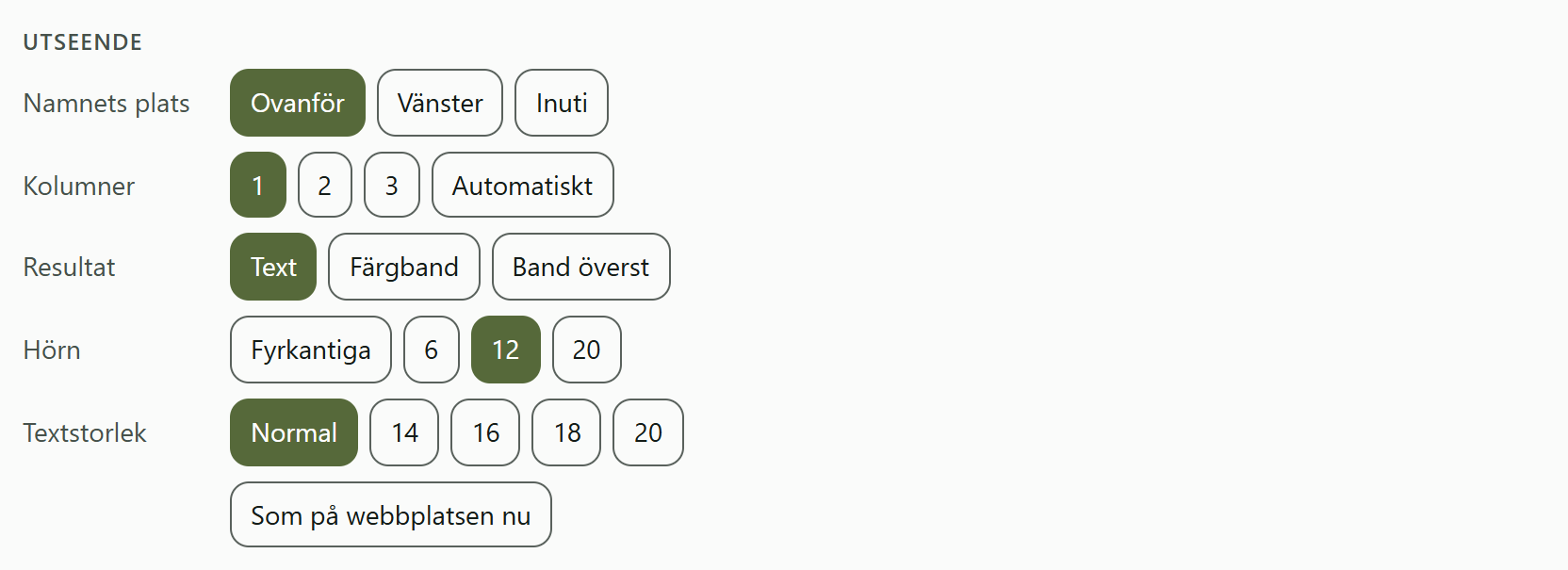
Panelen ”Utseende” styr var fältets namn står, antalet kolumner, hur resultatet visas, hörnen och textstorleken. Knappen ”Som på webbplatsen nu” återställer det ursprungliga utseendet.
-
Kontrollera kalkylatorn
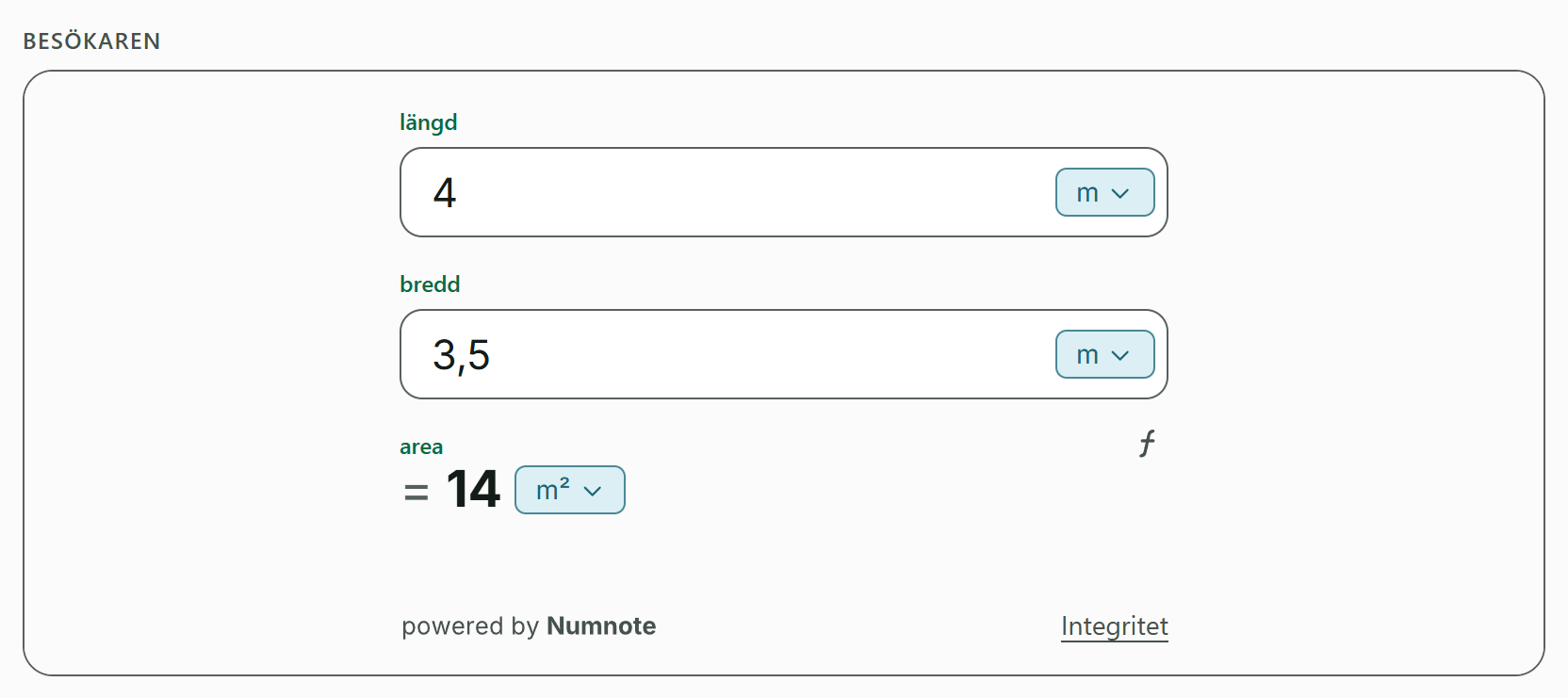
Under rubriken ”Det här ser besökaren” finns en riktig, fungerande kalkylator. Den ändras efter varje tryck, så du kan räkna i den direkt.
-
Kopiera koden
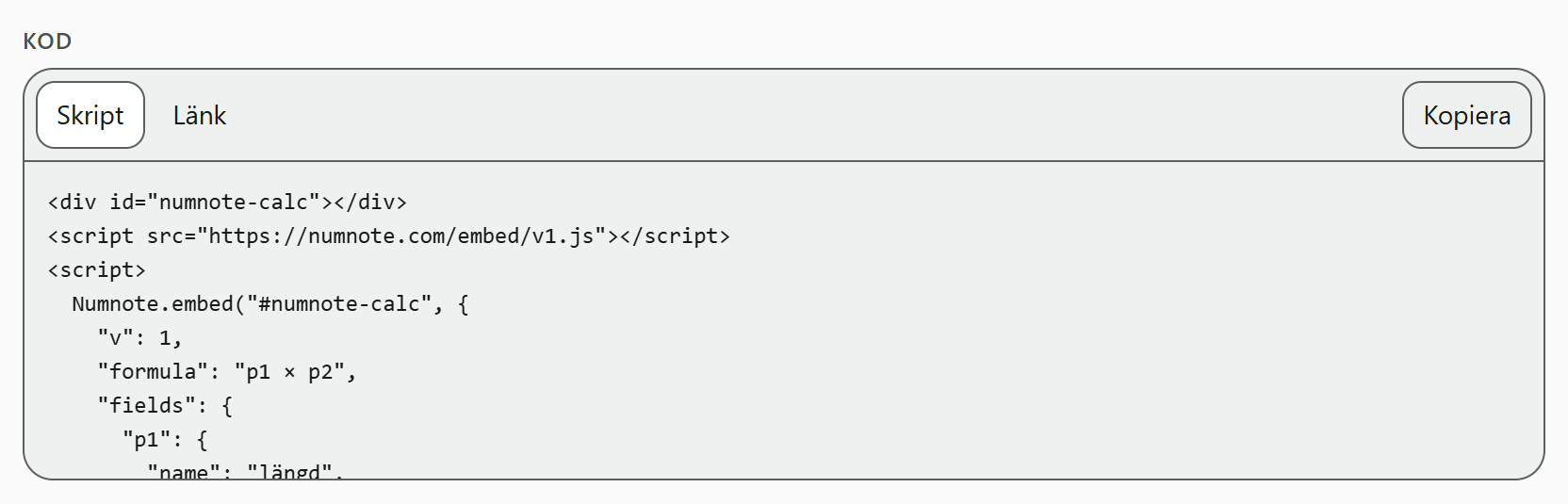
Alternativet ”Skript” väljer kalkylatorns höjd automatiskt. Alternativet ”Länk” är en enda rad utan skript, med höjden angiven som ett tal. Tryck på ”Kopiera” och klistra in koden i sidans HTML.
-
Spara koden
Byggaren sparar ingenting. Om du stänger sidan måste du skriva formeln igen, så spara den kopierade koden själv.
Om formeln är ofärdig eller använder en funktion som kalkylatorn på webbplatsen inte kan räkna med än, visas en mening med orsaken där kalkylatorn ska vara. Rätta formeln så kommer kalkylatorn tillbaka.
Kalkylatorn på din webbplats
Så här fungerar kalkylatorn för den som besöker din sida.
- Fält
Besökaren skriver sina tal i fälten. Resultatet ändras direkt, det finns ingen knapp för ”beräkna”.
- Enheter
En knapp bredvid ett fält och bredvid resultatet öppnar en lista med enheter. Besökaren väljer sin egen, och kalkylatorn omvandlar själv.
- Formel
Formelknappen ovanför resultatet visar vilken formel kalkylatorn använder.
- Talformat
Decimalkomma eller decimalpunkt och gruppering av tusental följer den region som du tog koden för.
- Storlek
Kalkylatorn tar hela bredden där du klistrade in den. På en smal skärm läggs fälten under varandra.
- Det som alltid finns
Längst ned finns texten ”powered by Numnote” och länkar till de juridiska sidorna. De tal som skrivs in lämnar aldrig besökarens webbläsare.