 Numnote
Näin teet laskimen verkkosivulle
Oppaassa näytetään vaihe vaiheelta, miten kokoat rakentimessa laskimen omalla kaavallasi, miten sijoitat sen sivullesi ja mitä kävijä näkee. Ohjelmointitaitoa ei tarvita.
Rakennin
Vasemmalla kokoat kaavan, oikealla näet valmiin laskimen ja sen koodin. Kuvissa on yksi esimerkki: pituus kertaa leveys.
-
Kirjoita kaava
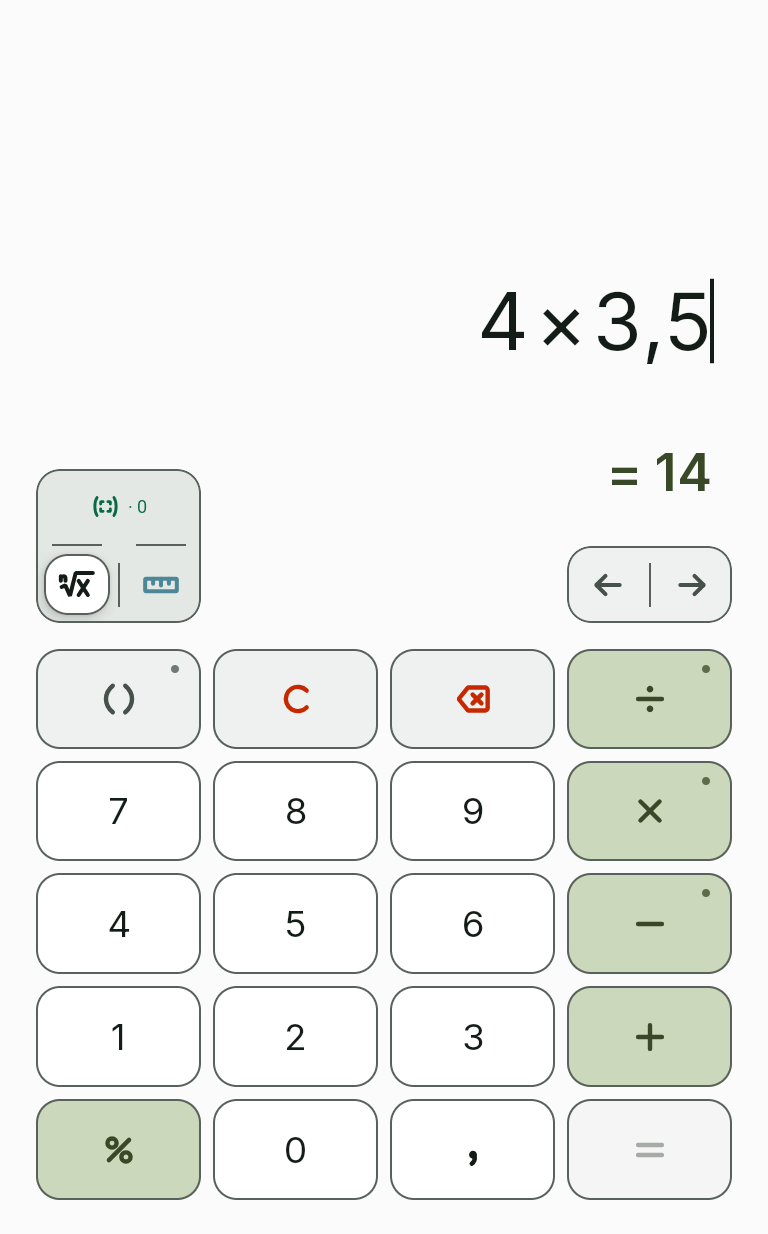
Kirjoita lauseke rakentimen näppäimillä tai tietokoneen näppäimistöllä, esimerkiksi 4 × 3,5. Pidä pisteellä merkittyä näppäintä painettuna, niin näet muut vaihtoehdot.
-
Merkitse parametrit
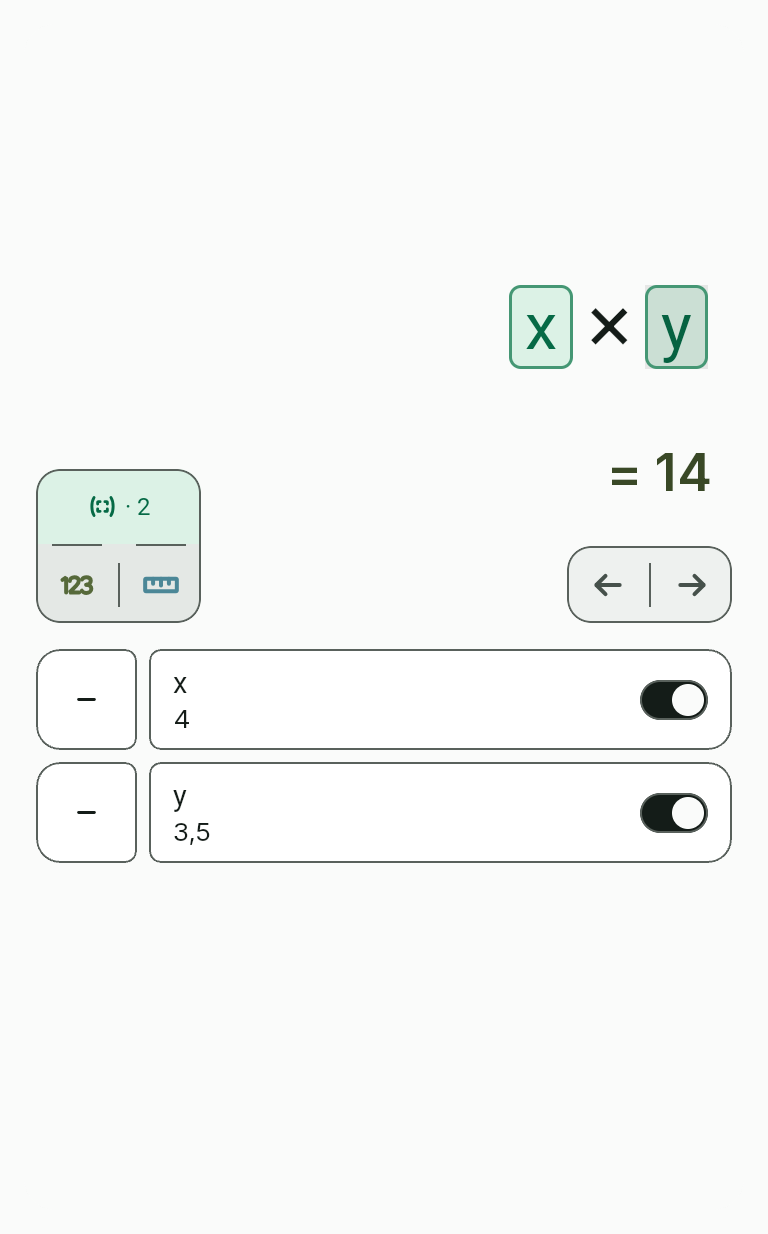
Napauta näppäinten yläpuolella olevaa parametrinäppäintä: kaavan luvut saavat katkoviivareunuksen. Napauta lukua, niin siitä tulee parametri eli laskimen kenttä, johon kävijä kirjoittaa oman lukunsa. Luku, jota et napauta, pysyy kaavassa vakiona.
-
Aseta yksiköt
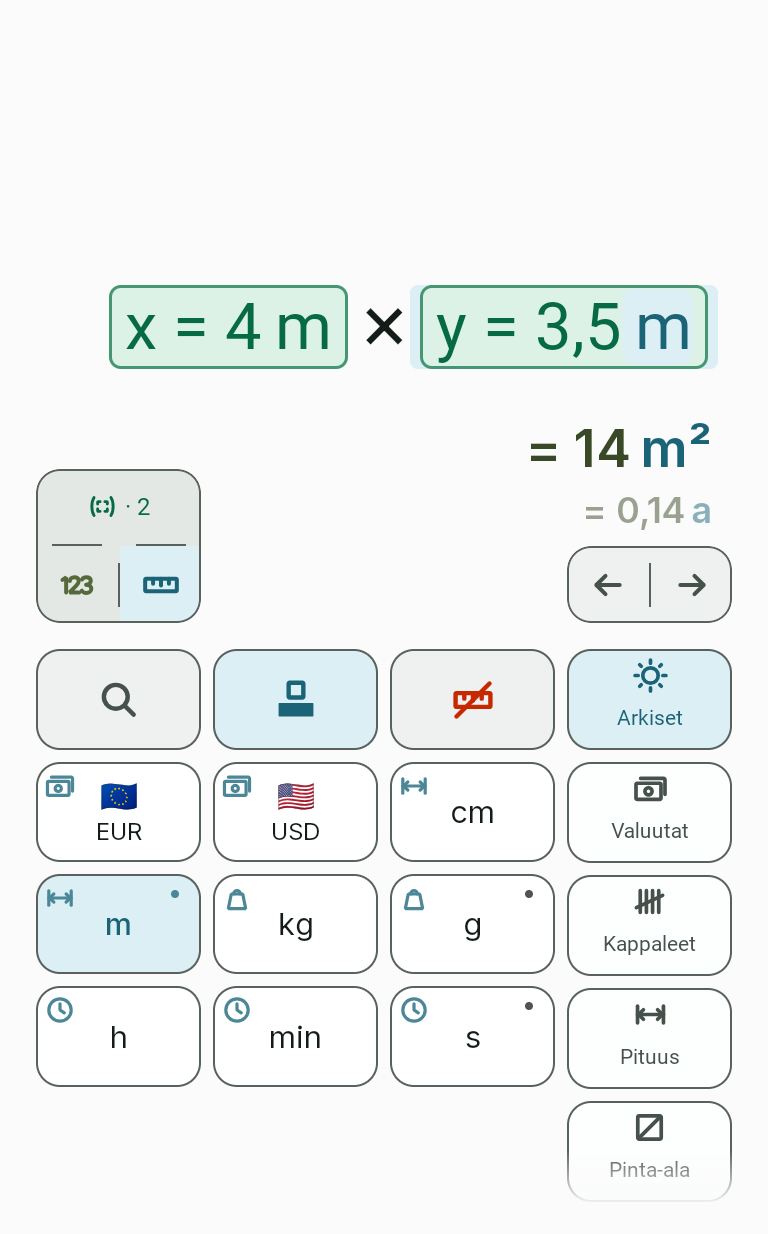
Napauta viivoitinnäppäintä, napauta parametria ja valitse sen yksikkö yksikkönäppäimistöstä. Yksikköä ei kirjoiteta kaavaan. Napauttamalla tulosta voit muuntaa sen toiseen yksikköön.
-
Nimeä tulos
Kirjoita kenttään ”Tuloksen nimi”, mitä laskin laskee, esimerkiksi ”pinta-ala”. Nimi näkyy tuloksen yläpuolella.

-
Nimeä kentät
Jokaisella parametrilla on taulukossa oma rivinsä. ”Nimi” nimeää kentän, ”Vihje” lisää siihen lyhyen selityksen ja ”Leveys” määrää, montako saraketta kenttä vie.

-
Aseta ulkoasu
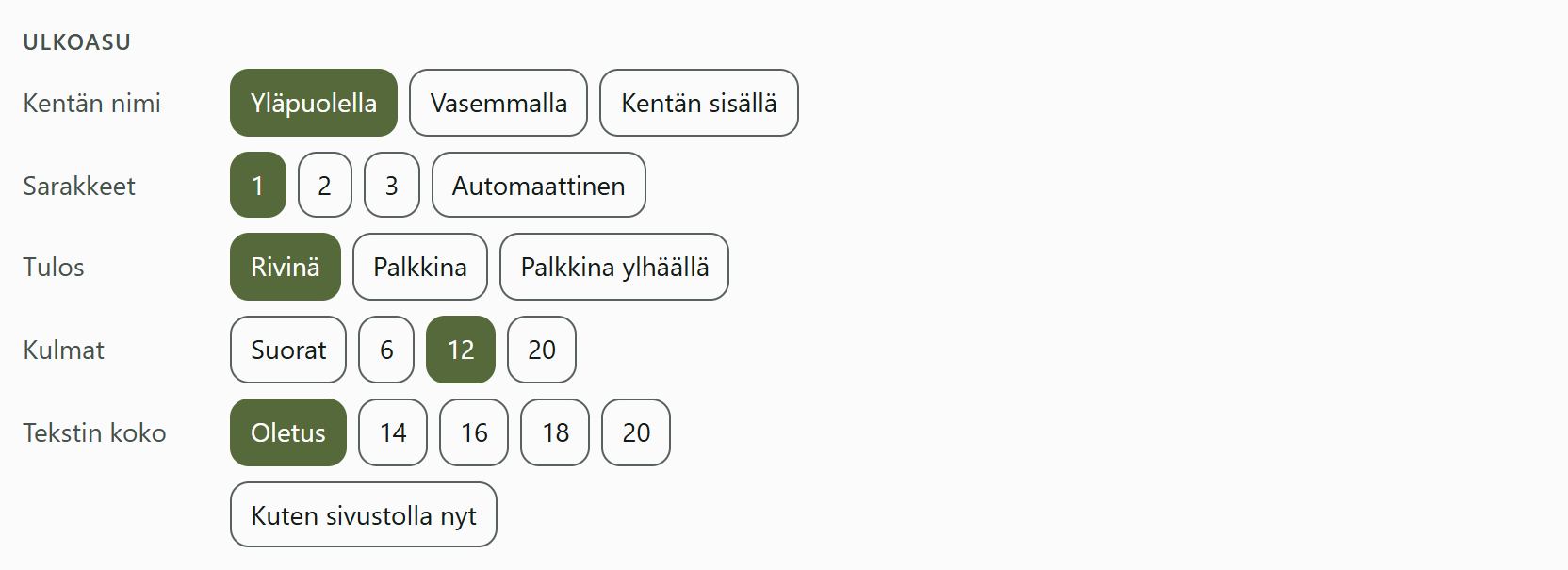
Kohdassa ”Ulkoasu” säädät kentän nimen paikan, sarakkeiden määrän, tuloksen esitystavan, kulmat ja tekstin koon. Napauttamalla ”Kuten sivustolla nyt” palautat alkuperäisen ulkoasun.
-
Kokeile laskinta
Otsikon ”Tämän kävijä näkee” alla on toimiva laskin. Se päivittyy jokaisen näppäimen jälkeen, joten voit laskea sillä heti.
-
Kopioi koodi
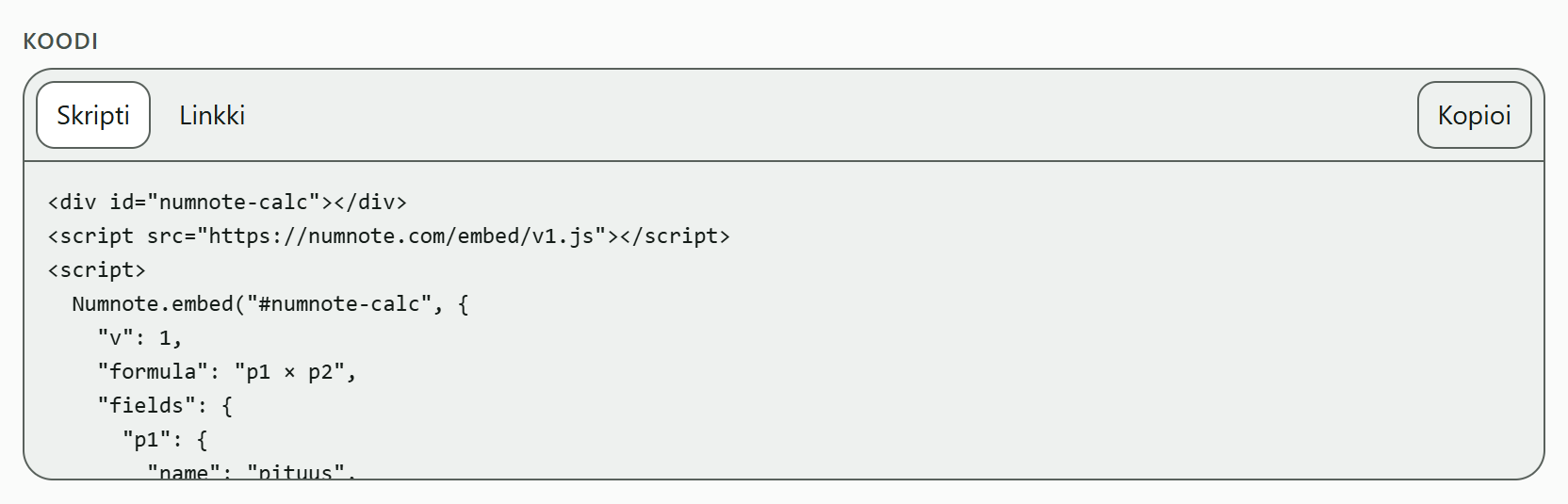
Vaihtoehto ”Skripti” valitsee laskimen korkeuden itse. Vaihtoehto ”Linkki” on yksi rivi ilman skriptejä, ja korkeus kirjoitetaan siihen lukuna. Napauta ”Kopioi” ja liitä koodi sivusi HTML-koodiin.
-
Tallenna koodi
Rakennin ei tallenna mitään. Jos suljet sivun, joudut kirjoittamaan kaavan uudelleen, joten säilytä kopioitu koodi itse.
Jos kaava on kesken tai siinä on funktio, jota sivuston laskin ei vielä osaa laskea, laskimen paikalla näkyy lause, joka kertoo syyn. Korjaa kaava, niin laskin palaa.
Laskin sivustollasi
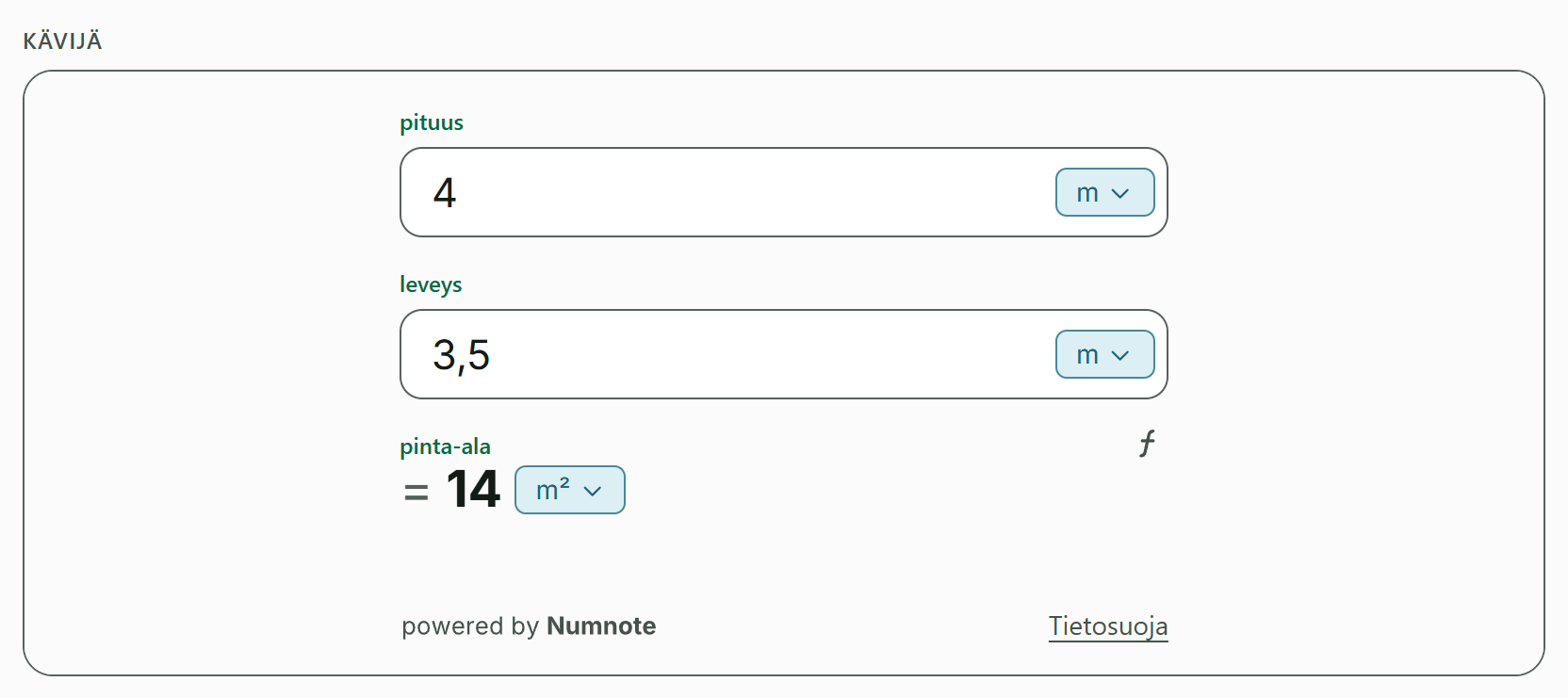
Näin laskin toimii sivusi kävijälle.
- Kentät
Kävijä kirjoittaa lukunsa kenttiin. Tulos muuttuu heti, eikä ”laske”-näppäintä ole.
- Yksiköt
Kentän ja tuloksen vieressä oleva näppäin avaa yksikköluettelon. Kävijä valitsee omansa, ja laskin muuntaa luvut itse.
- Kaava
Tuloksen yläpuolella oleva ”Kaava”-näppäin näyttää, mitä kaavaa laskin käyttää.
- Lukumuoto
Desimaalipilkku tai -piste ja tuhansien ryhmittely noudattavat aluetta, jolle otit koodin.
- Koko
Laskin vie koko sen paikan leveyden, johon liitit sen. Kapealla näytöllä kentät asettuvat allekkain.
- Mikä on aina mukana
Alareunassa on teksti ”powered by Numnote” ja linkit lakisivuihin. Syötetyt luvut eivät koskaan poistu kävijän selaimesta.