 Numnote
Jak vytvořit kalkulačku pro web
Průvodce krok za krokem ukáže, jak v tvůrci sestavit kalkulačku s vlastním vzorcem, jak ji vložit na web a co uvidí návštěvník. Programovat nemusíte.
Tvůrce
Vlevo sestavíte vzorec, vpravo vidíte hotovou kalkulačku i její kód. Na snímcích obrazovky je jeden příklad: délka krát šířka.
-
Zadejte vzorec
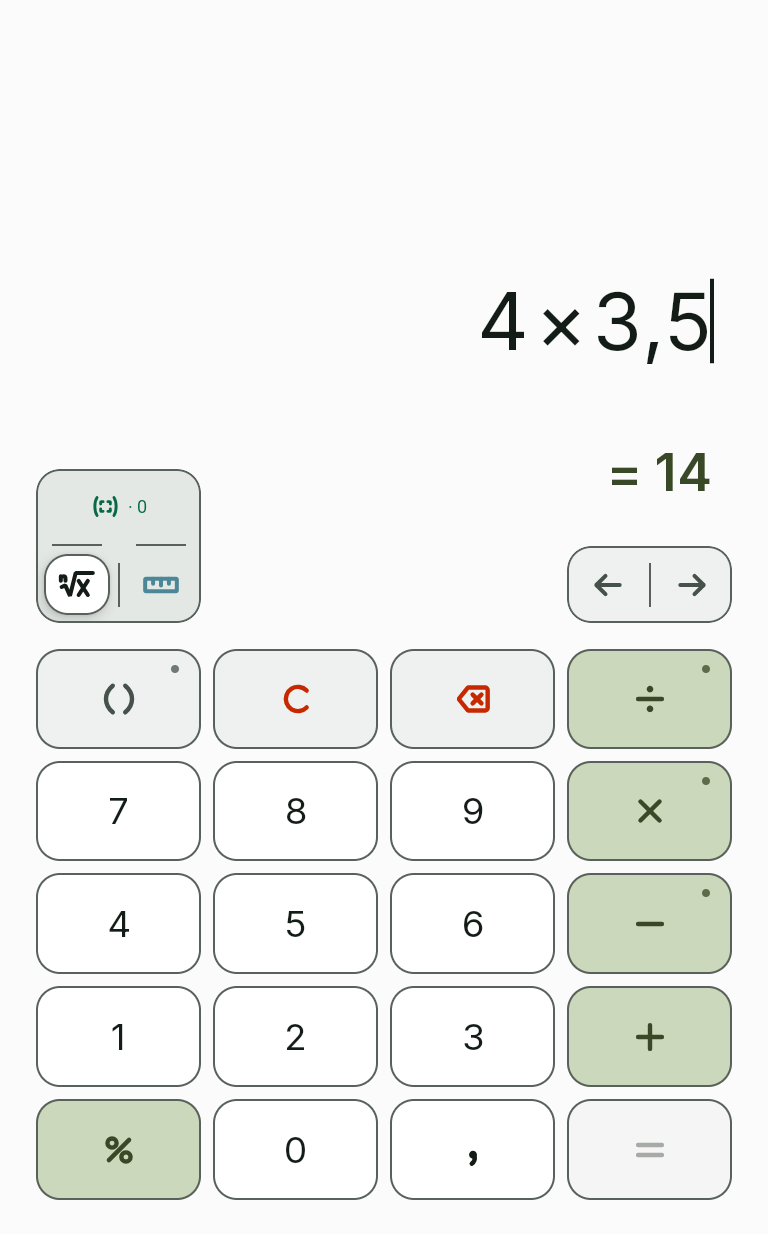
Zadejte výraz na klávesách tvůrce nebo na klávesnici počítače, například 4 × 3,5. Podržením klávesy s tečkou zobrazíte další možnosti.
-
Označte parametry
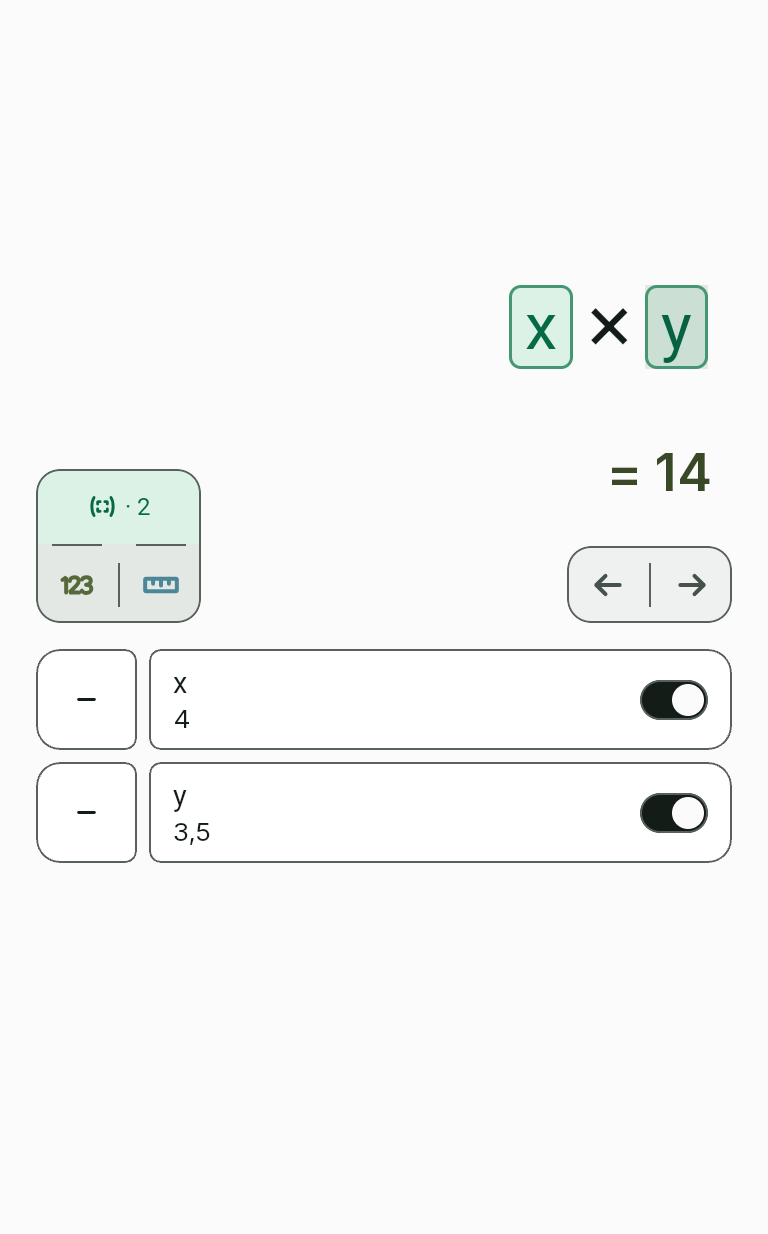
Klepněte na tlačítko parametrů nad klávesami: čísla ve vzorci dostanou čárkovaný obrys. Klepněte na číslo a stane se parametrem, tedy políčkem kalkulačky, do kterého návštěvník zadá své číslo. Číslo, na které neklepnete, zůstane ve vzorci pevné.
-
Nastavte jednotky
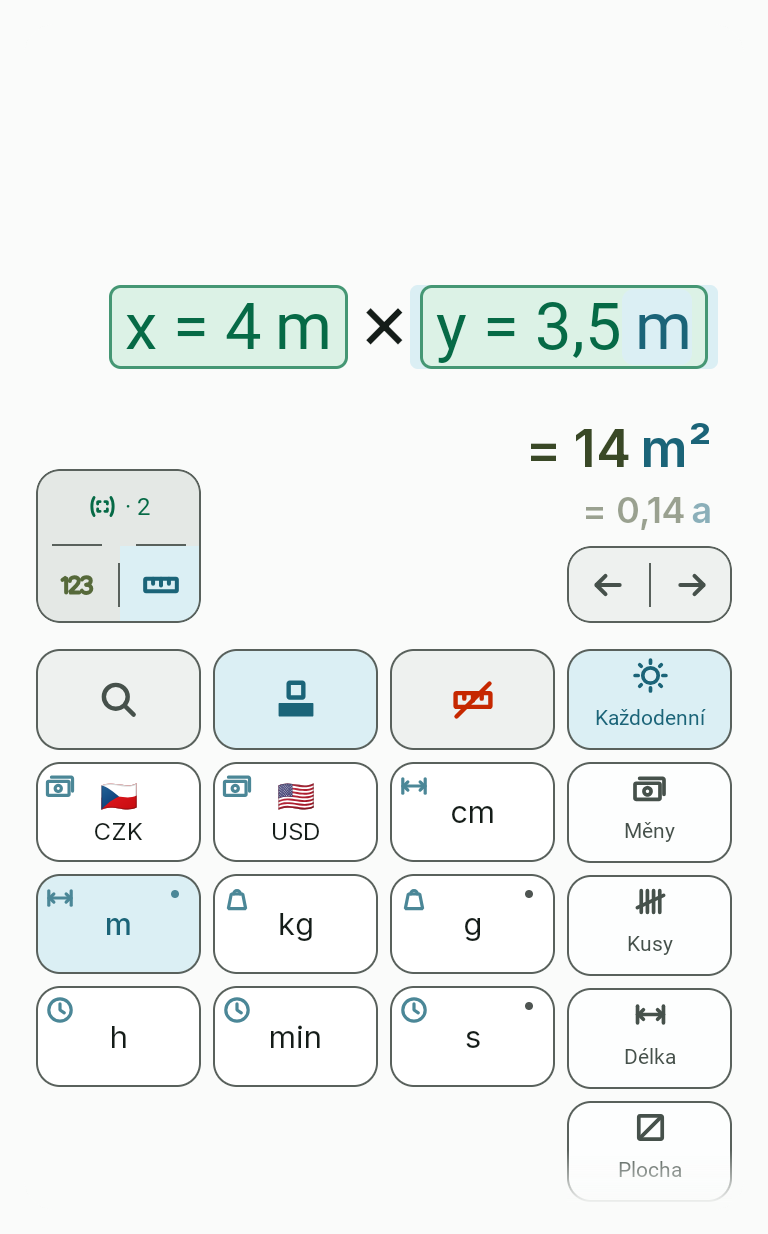
Klepněte na tlačítko s pravítkem, klepněte na parametr a vyberte jeho jednotku na klávesnici jednotek. Jednotka se do vzorce nepíše. Klepnutím na výsledek ho přepočítáte na jinou jednotku.
-
Pojmenujte výsledek
Do políčka „Název výsledku“ napište, co kalkulačka počítá, například „obsah“. Tento název se zobrazí nad výsledkem.

-
Pojmenujte políčka
Každý parametr se v tabulce nastavuje zvlášť. „Název“ pojmenuje políčko, „Nápověda“ k němu přidá krátké vysvětlení, „Šířka“ určí, kolik sloupců políčko zabere.

-
Nastavte vzhled
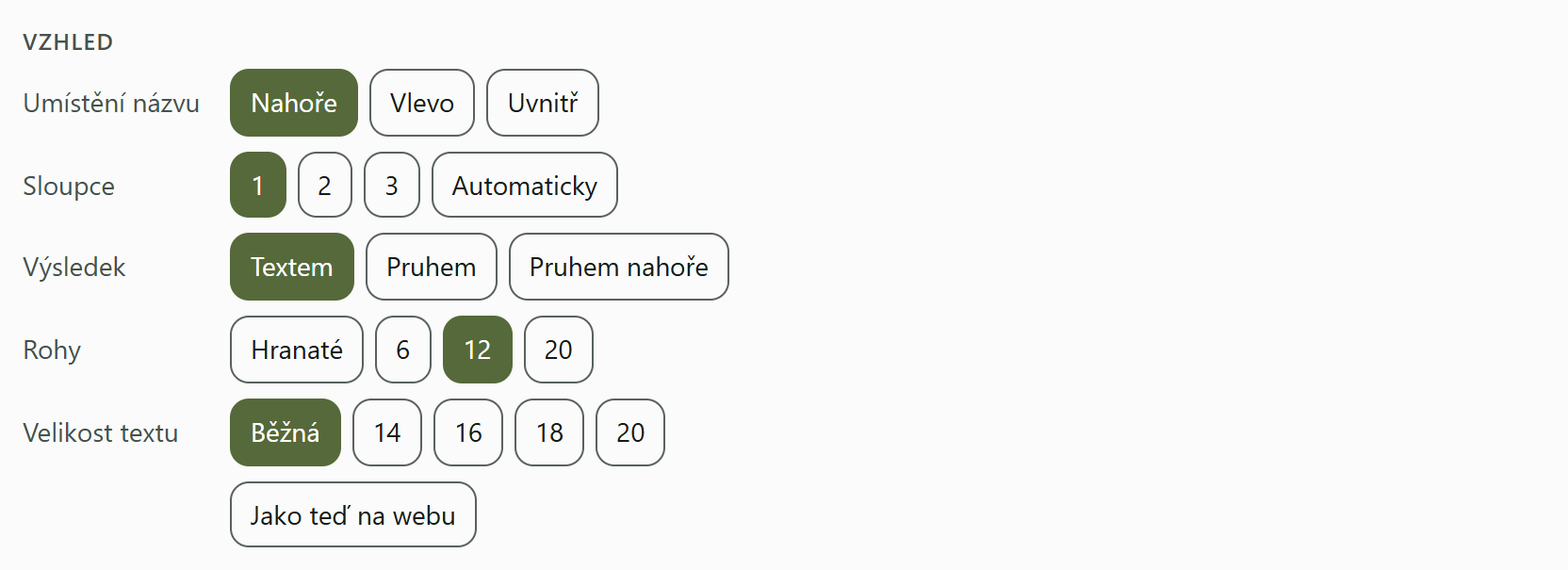
Panel „Vzhled“ určuje, kde stojí název políčka, počet sloupců, jak vypadá výsledek, rohy a velikost textu. Tlačítko „Jako teď na webu“ vrátí původní vzhled.
-
Vyzkoušejte kalkulačku
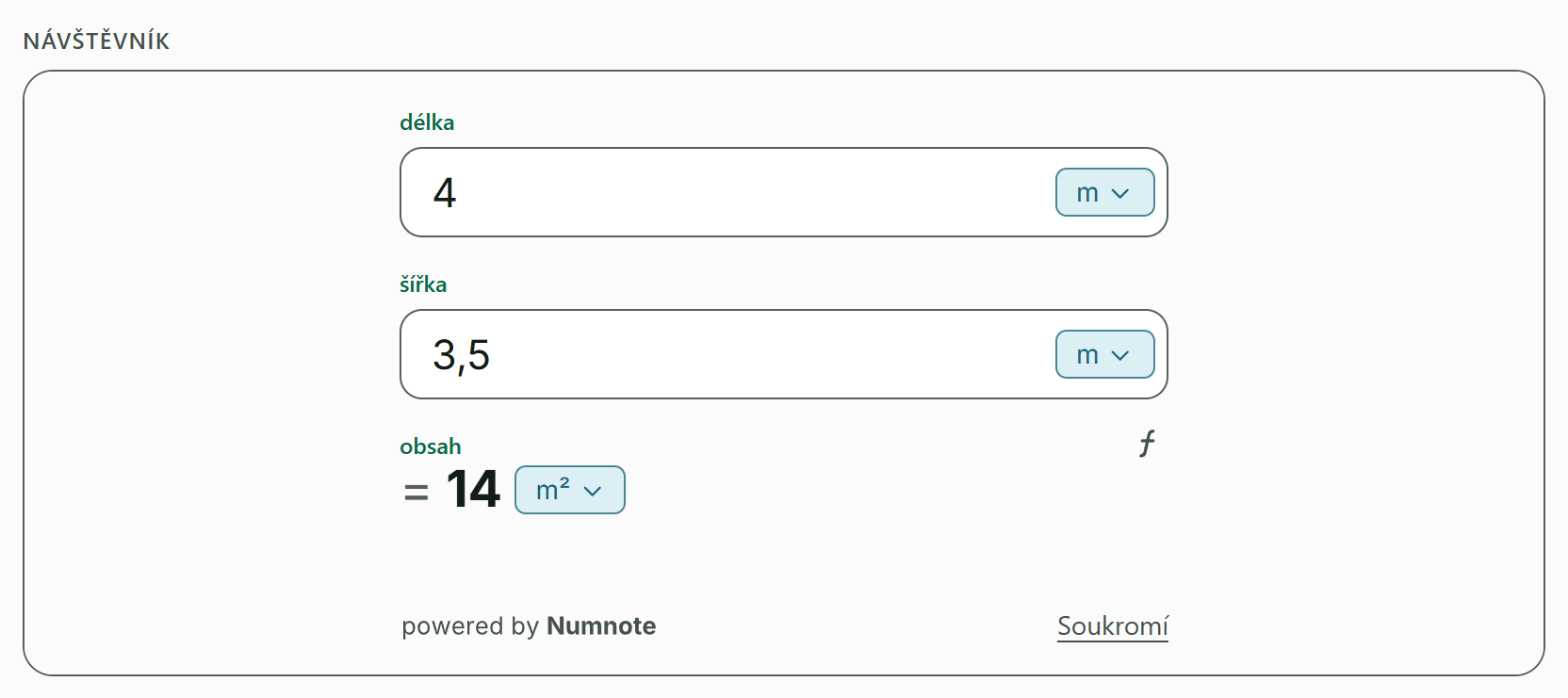
Pod nápisem „Takto to uvidí návštěvník“ je skutečná funkční kalkulačka. Mění se po každé klávese, takže v ní můžete hned počítat.
-
Zkopírujte kód
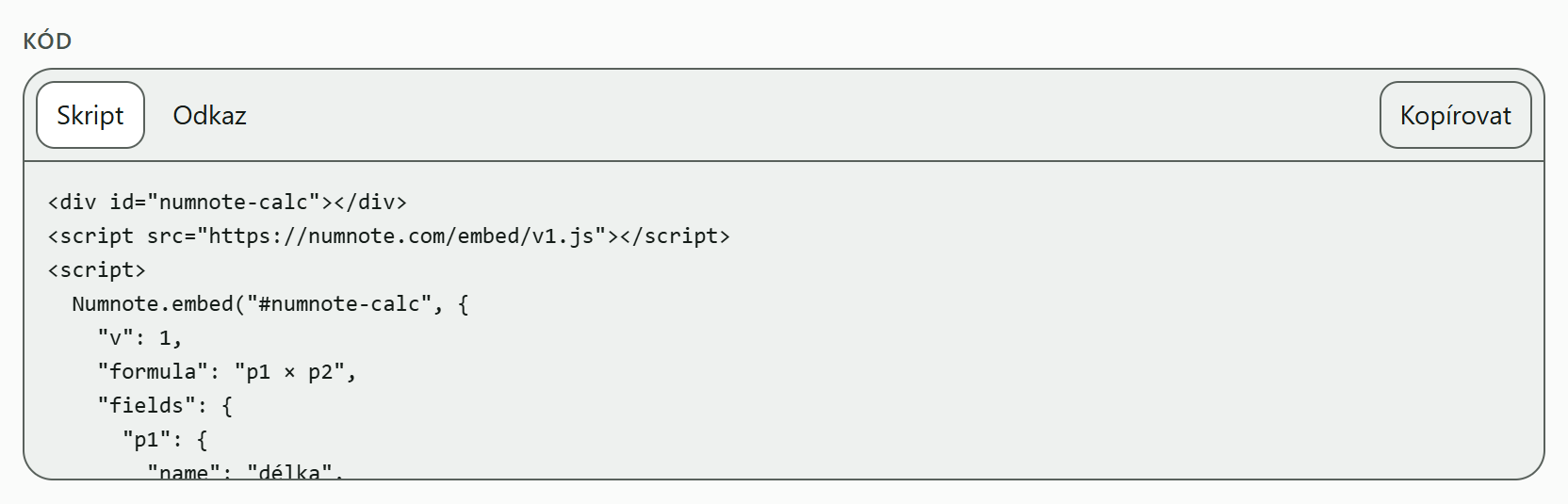
Volba „Skript“ nastaví výšku kalkulačky sama. Volba „Odkaz“ je jediný řádek bez skriptů a výška se v něm zapisuje číslem. Klepněte na „Kopírovat“ a vložte kód do HTML své stránky.
-
Uložte si kód
Tvůrce nic neukládá. Když stránku zavřete, budete muset vzorec zadat znovu, proto si zkopírovaný kód uložte sami.
Pokud je vzorec nedokončený nebo používá funkci, kterou kalkulačka na webu zatím neumí, objeví se tam, kde má být kalkulačka, věta s důvodem. Opravte vzorec a kalkulačka se vrátí.
Kalkulačka na vašem webu
Takto kalkulačka funguje pro návštěvníka vaší stránky.
- Políčka
Návštěvník zadává svá čísla do políček. Výsledek se mění hned, tlačítko „spočítat“ tu není.
- Jednotky
Tlačítko vedle políčka a vedle výsledku otevře seznam jednotek. Návštěvník vybere tu svou a kalkulačka přepočítá sama.
- Vzorec
Tlačítko „Vzorec“ nad výsledkem ukáže, jaký vzorec kalkulačka používá.
- Formát čísel
Desetinná čárka nebo tečka i oddělování tisíců se řídí regionem, pro který je kód určený.
- Velikost
Kalkulačka zabere celou šířku místa, kam ji vložíte. Na úzké obrazovce se políčka řadí pod sebe.
- Co je tu vždy
Dole je nápis „powered by Numnote“ a odkazy na právní stránky. Zadaná čísla nikdy neopustí prohlížeč návštěvníka.