 Numnote
Πώς να δημιουργήσετε αριθμομηχανή για ιστότοπο
Ο οδηγός δείχνει βήμα βήμα πώς να δημιουργήσετε στον δημιουργό μια αριθμομηχανή με δικό σας τύπο, πώς να την τοποθετήσετε στον ιστότοπό σας και τι θα δει ο επισκέπτης. Δεν χρειάζεται προγραμματισμός.
Δημιουργός
Αριστερά συνθέτετε τον τύπο, δεξιά βλέπετε την έτοιμη αριθμομηχανή και τον κώδικά της. Στα στιγμιότυπα χρησιμοποιείται ένα παράδειγμα: μήκος επί πλάτος.
-
Πληκτρολογήστε τον τύπο
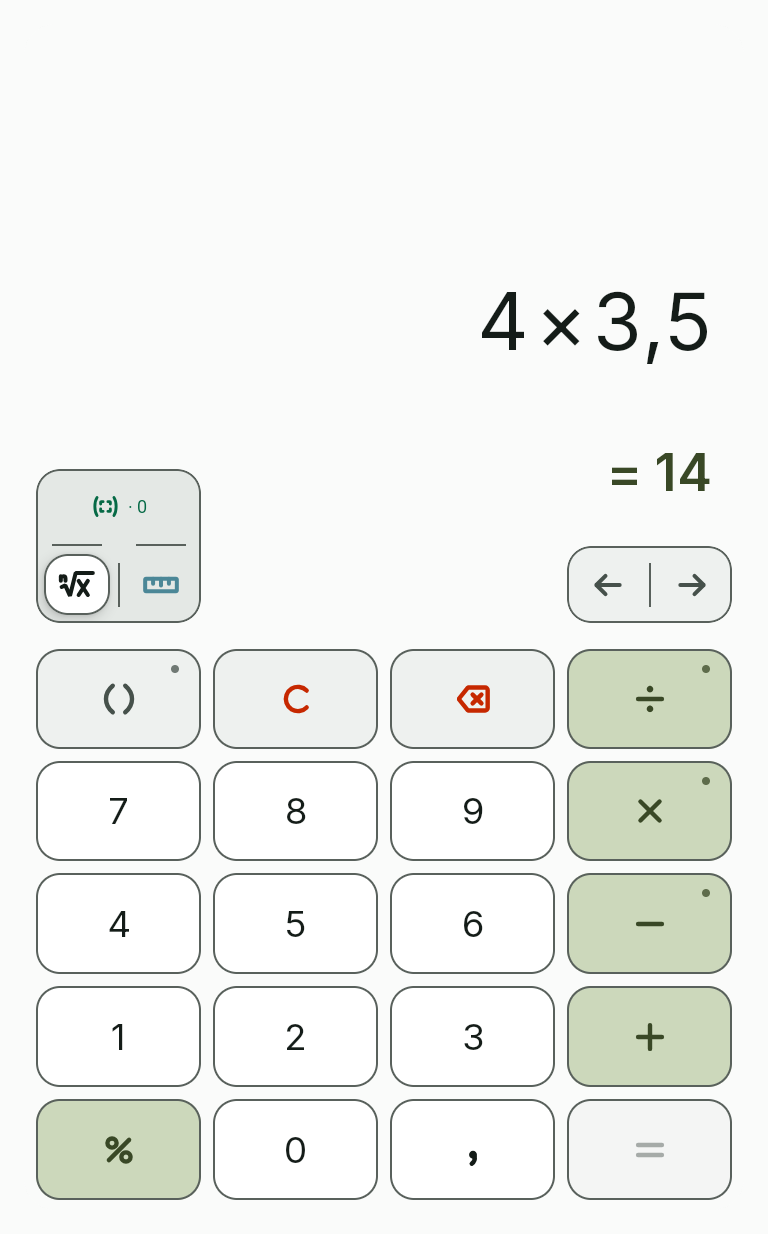
Πληκτρολογήστε την παράσταση στα πλήκτρα του δημιουργού ή στο πληκτρολόγιο του υπολογιστή, για παράδειγμα 4 × 3,5. Κρατήστε πατημένο το πλήκτρο με την τελεία για να δείτε τις άλλες επιλογές.
-
Ορίστε τις παραμέτρους
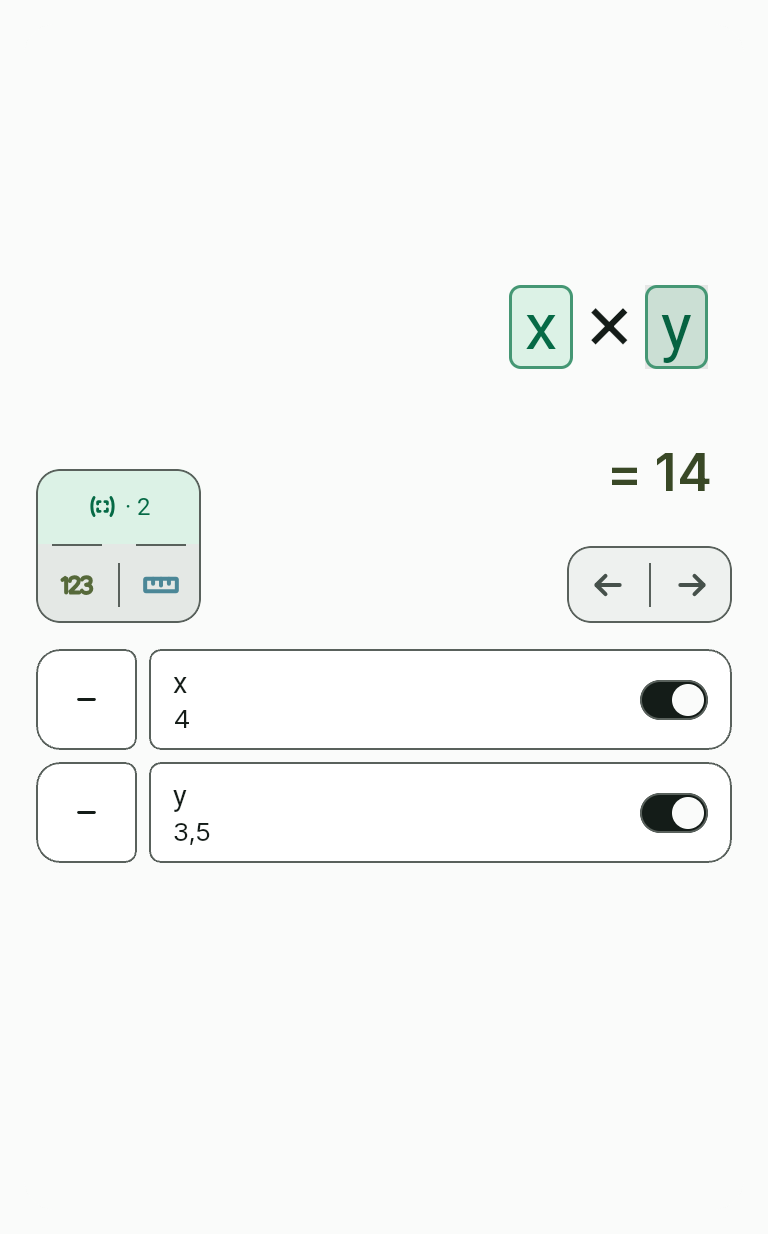
Πατήστε το κουμπί παραμέτρων πάνω από τα πλήκτρα: οι αριθμοί του τύπου περιβάλλονται από διακεκομμένη γραμμή. Πατήστε έναν αριθμό και γίνεται παράμετρος, δηλαδή πεδίο της αριθμομηχανής όπου ο επισκέπτης πληκτρολογεί τον δικό του αριθμό. Ένας αριθμός που δεν πατήσατε μένει σταθερός στον τύπο.
-
Ορίστε τις μονάδες
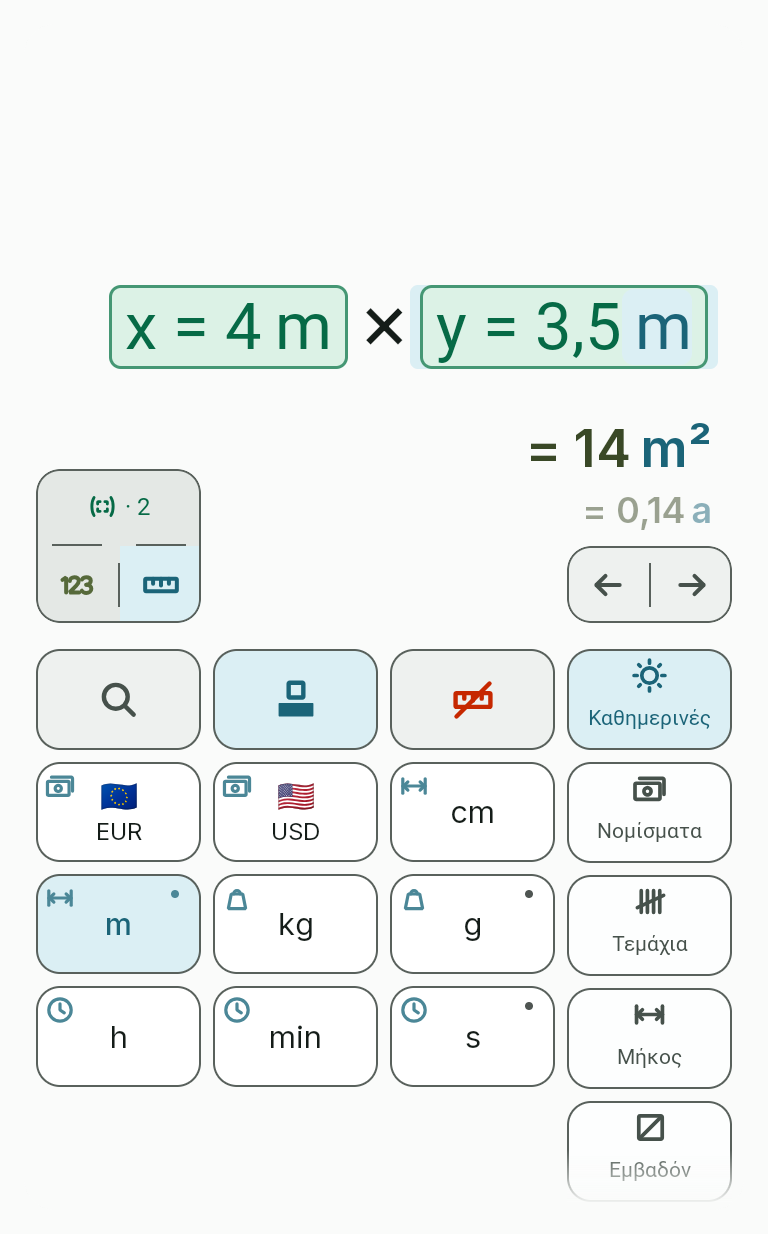
Πατήστε το κουμπί με τον χάρακα, πατήστε μια παράμετρο και επιλέξτε τη μονάδα της στο πληκτρολόγιο μονάδων. Η μονάδα δεν γράφεται μέσα στον τύπο. Πατήστε το αποτέλεσμα για να το μετατρέψετε σε άλλη μονάδα.
-
Ονομάστε το αποτέλεσμα
Στο πεδίο «Όνομα αποτελέσματος» γράψτε τι υπολογίζει η αριθμομηχανή, για παράδειγμα «εμβαδόν». Αυτό το όνομα εμφανίζεται πάνω από το αποτέλεσμα.

-
Ονομάστε τα πεδία
Κάθε παράμετρος έχει μια γραμμή στον πίνακα. Το «Όνομα» ονομάζει το πεδίο, η «Υπόδειξη» προσθέτει μια σύντομη εξήγηση, το «Πλάτος» ορίζει πόσες στήλες καταλαμβάνει το πεδίο.

-
Ρυθμίστε την εμφάνιση της αριθμομηχανής
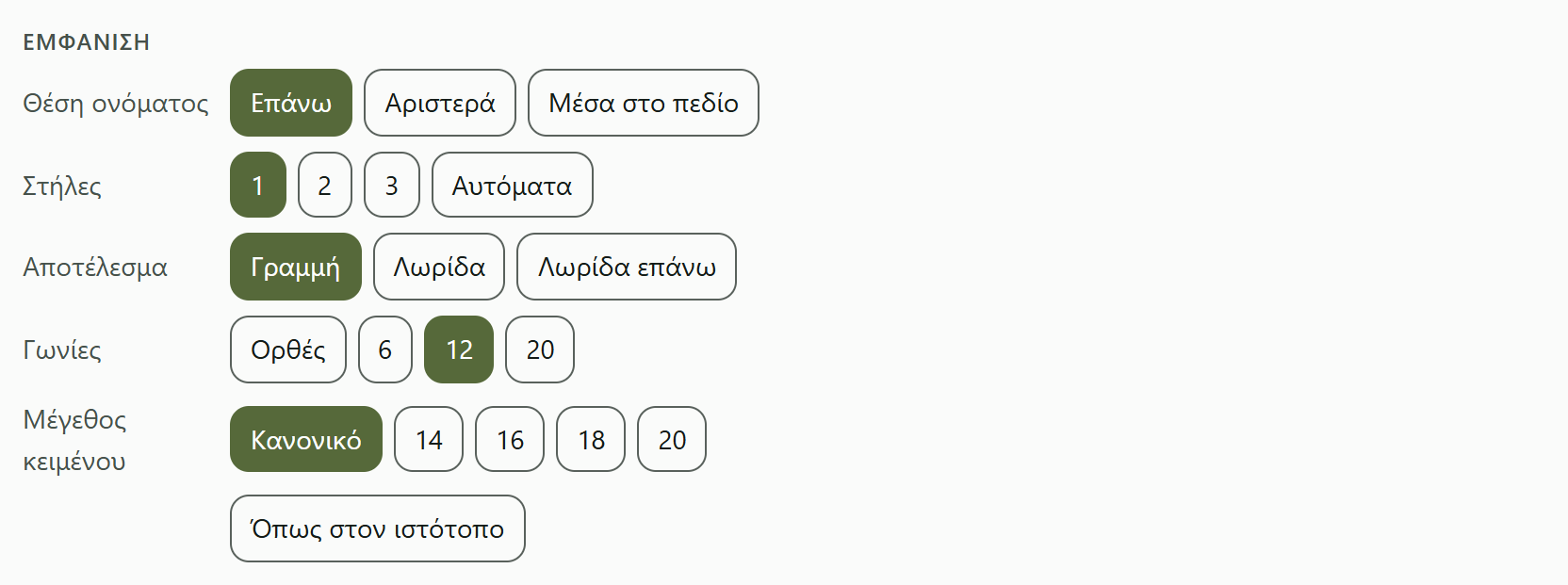
Στην ενότητα «Εμφάνιση» ορίζετε πού βρίσκεται το όνομα του πεδίου, τον αριθμό των στηλών, πώς φαίνεται το αποτέλεσμα, τις γωνίες και το μέγεθος του κειμένου. Το κουμπί «Όπως στον ιστότοπο» επαναφέρει την αρχική εμφάνιση.
-
Ελέγξτε την αριθμομηχανή
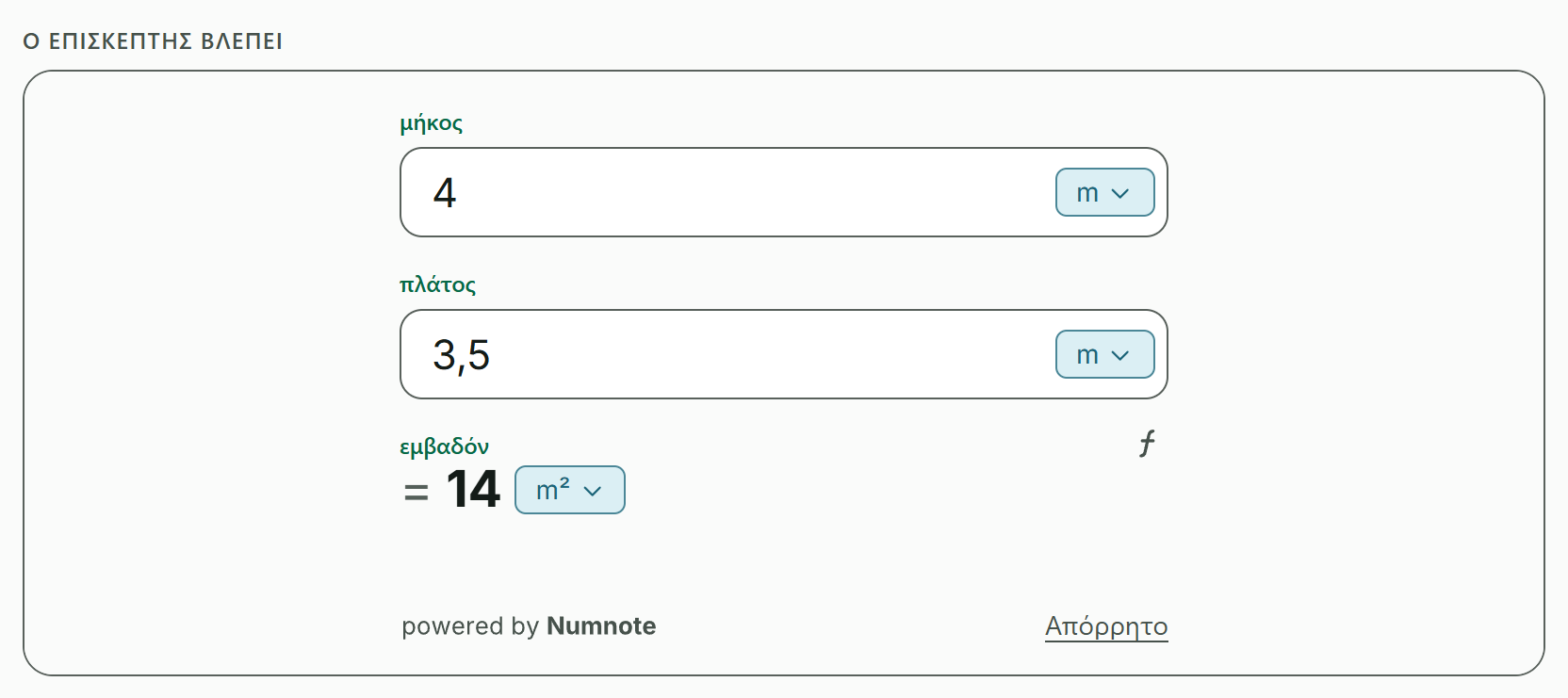
Κάτω από τη λεζάντα «Αυτό θα δει ο επισκέπτης» υπάρχει μια πραγματική αριθμομηχανή που λειτουργεί. Αλλάζει μετά από κάθε πλήκτρο, οπότε μπορείτε να υπολογίσετε σε αυτήν αμέσως.
-
Αντιγράψτε τον κώδικα
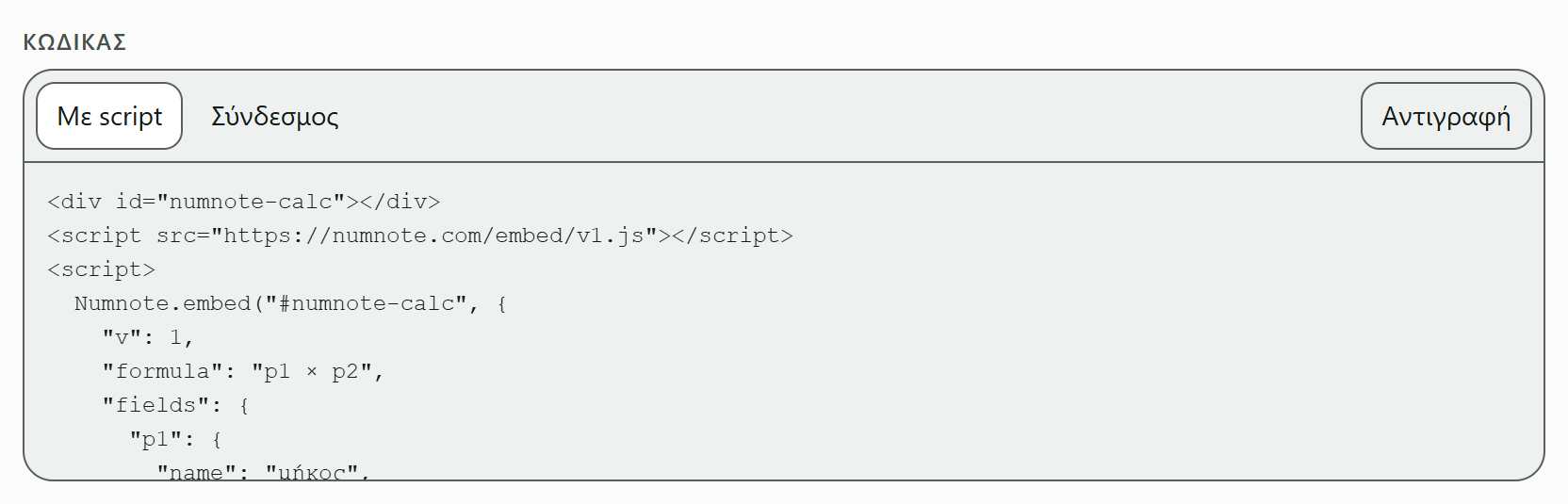
Η επιλογή «Σενάριο» ορίζει μόνη της το ύψος της αριθμομηχανής. Η επιλογή «Σύνδεσμος» είναι μία γραμμή χωρίς σενάρια, με το ύψος γραμμένο ως αριθμό. Πατήστε «Αντιγραφή» και επικολλήστε τον κώδικα στον HTML κώδικα της σελίδας σας.
-
Φυλάξτε τον κώδικα
Ο δημιουργός δεν αποθηκεύει τίποτα. Αν κλείσετε τη σελίδα, θα πρέπει να πληκτρολογήσετε ξανά τον τύπο, γι’ αυτό κρατήστε μόνοι σας τον κώδικα που αντιγράψατε.
Αν ο τύπος είναι ημιτελής ή χρησιμοποιεί συνάρτηση που η αριθμομηχανή του ιστότοπου δεν υπολογίζει ακόμη, εκεί όπου θα έπρεπε να είναι η αριθμομηχανή εμφανίζεται μια πρόταση με τον λόγο. Διορθώστε τον τύπο και η αριθμομηχανή επιστρέφει.
Η αριθμομηχανή στον ιστότοπό σας
Έτσι λειτουργεί η αριθμομηχανή για τον επισκέπτη της σελίδας σας.
- Πεδία
Ο επισκέπτης πληκτρολογεί τους αριθμούς του στα πεδία. Το αποτέλεσμα αλλάζει αμέσως· δεν υπάρχει κουμπί «υπολογίστε».
- Μονάδες
Ένα κουμπί δίπλα σε ένα πεδίο και δίπλα στο αποτέλεσμα ανοίγει μια λίστα μονάδων. Ο επισκέπτης επιλέγει τη δική του και η αριθμομηχανή κάνει μόνη της τη μετατροπή.
- Τύπος
Το κουμπί του τύπου πάνω από το αποτέλεσμα δείχνει ποιον τύπο χρησιμοποιεί η αριθμομηχανή.
- Μορφή αριθμών
Η υποδιαστολή, κόμμα ή τελεία, και ο διαχωρισμός των χιλιάδων ακολουθούν την περιοχή για την οποία πήρατε τον κώδικα.
- Μέγεθος
Η αριθμομηχανή πιάνει όλο το πλάτος του σημείου όπου την επικολλήσατε. Σε στενή οθόνη τα πεδία στοιχίζονται το ένα κάτω από το άλλο.
- Τι υπάρχει πάντα
Στο κάτω μέρος υπάρχει η γραμμή powered by Numnote και σύνδεσμοι προς τις νομικές σελίδες. Οι αριθμοί που εισάγονται δεν φεύγουν ποτέ από το πρόγραμμα περιήγησης του επισκέπτη.